


Dynamics 365 Business Central の Version28(2026 Release wave 1)のプレビューバージョンがリリースされました。ということでいろいろと触っていきたいと思います!
ただ、例年のスケジュールだと2月にはリリースノートが公開されているのですが、今年はなぜかリリースノートがダダ遅れで3/18に公開予定と発表されています。
昨年秋のリリースノートのURL(https://learn.microsoft.com/en-us/dynamics365/release-plan/2025wave2/)から推測するに、今年春のリリースノートのURLは”https://learn.microsoft.com/en-us/dynamics365/release-plan/2026wave1/ ”になるはずなので、時々URLをたたいては404を眺めていました。
リリースノートが無ければ無いで、あの手この手で色々調べてやろうと密かに闘志を燃やしていたのですが、そんなことしなくてもこちらに掲載されていることが分かったので、いつものリリースノートが公開されるまではこちらの情報をもとに調べていこうと思います。
What’s New or Changed in Business Central 2026 release wave 1 – Update 28.0 preview – Business Central | Microsoft Learn
さて、今回取り上げるのは品目系の仕訳帳の承認機能です。
Approve requisition worksheets and item journals
Requisition Worksheet(所要量を計算するワークシート)と品目仕訳帳に承認機能が追加ということですが、今回は品目仕訳帳についてみていきます。
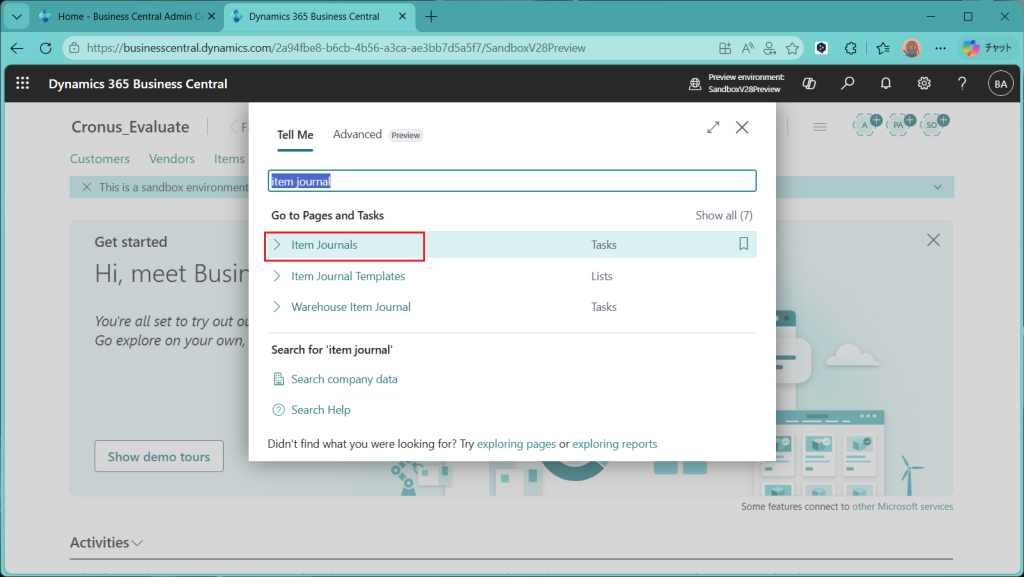
まずは検索メニューから”Item Journal”を検索して画面を開きます。
Item Journal(品目仕訳帳)画面が開きました。”Request Approval”というタブが追加されており、”Send Approval Request”というメニューの下に”Journal Batch”というボタンがあります。バッチ単位での承認ができる(=仕訳帳の複数の明細をまとめて承認できる)ということになります。
が、、”Journal Batch”がグレイアウトして選択できない状態です。
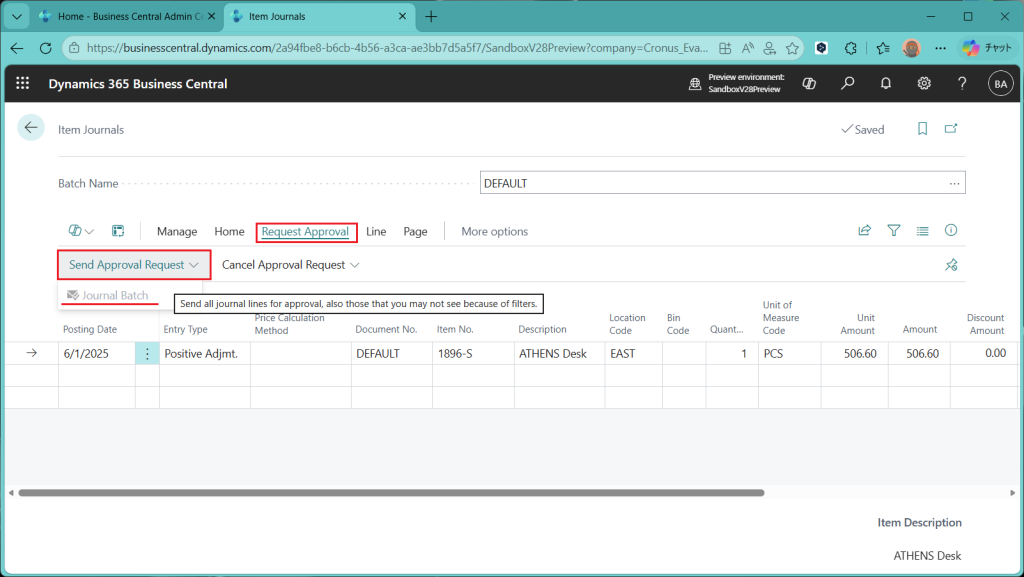
グレイアウトして選択できない理由は簡単で、ワークフローを定義していないからです。(この辺の挙動は従来から存在する伝票承認ワークフローや会計系の仕訳帳のワークフローと同じです。)
ということでワークフローを設定していきます。Workflowsの一覧画面を開いてテンプレートから新しいワークフローを作成します。
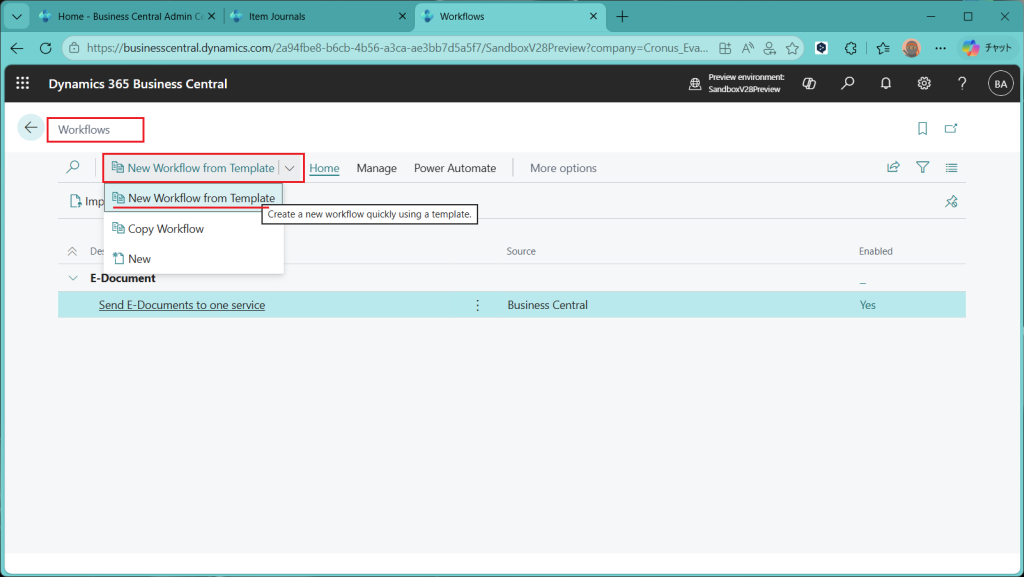
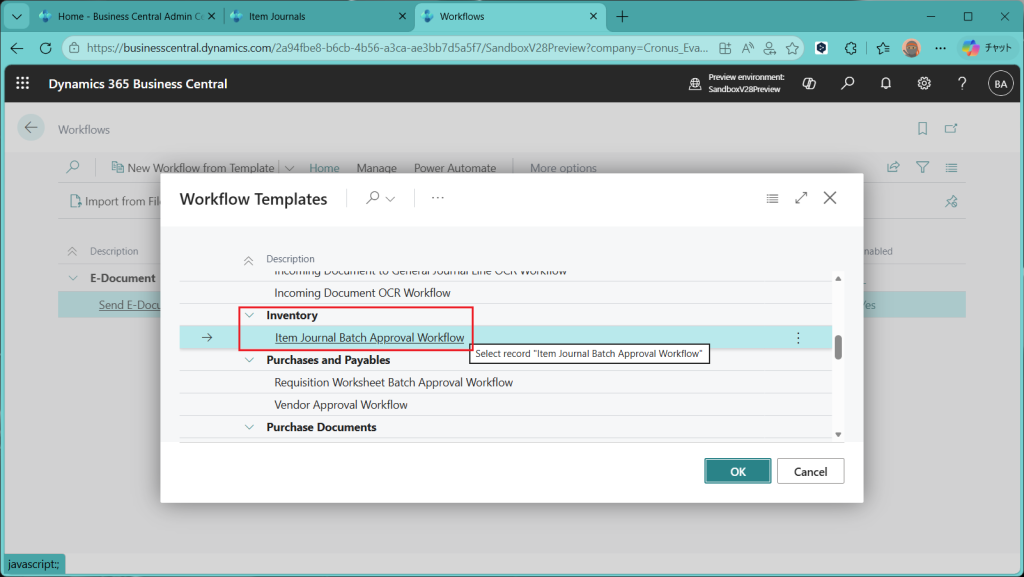
テンプレートの中のInventory(在庫)のカテゴリの下に”Item Journal Batch Approval Workflow”というワークフローテンプレートがあります。これは今回のバージョンから新設されたものです。これを選択してOKを押します。
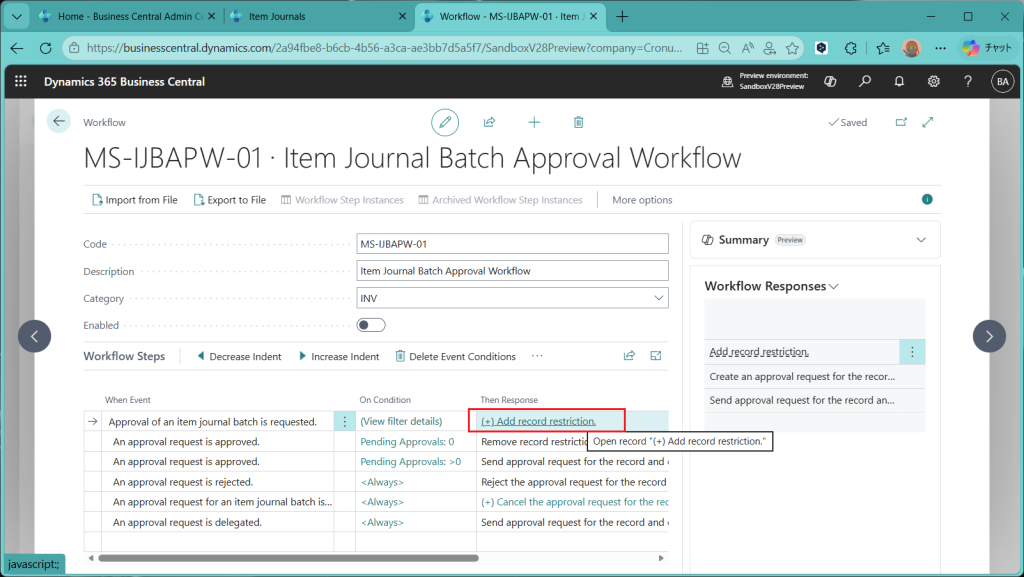
すると以下のような画面が開き、指定したテンプレートをベースにしたワークフローの新規作成画面が開きます。ワークフローの設定可能パラメータはたくさんあるのですが、今回の用途では1か所だけ指定すれば大丈夫です。Workflow Stepsの明細行の一番上の行が「承認要求ボタンが押されたとき」の挙動を定義する箇所になっており、”(+) Add record restriction”をクリックすることで設定できます。
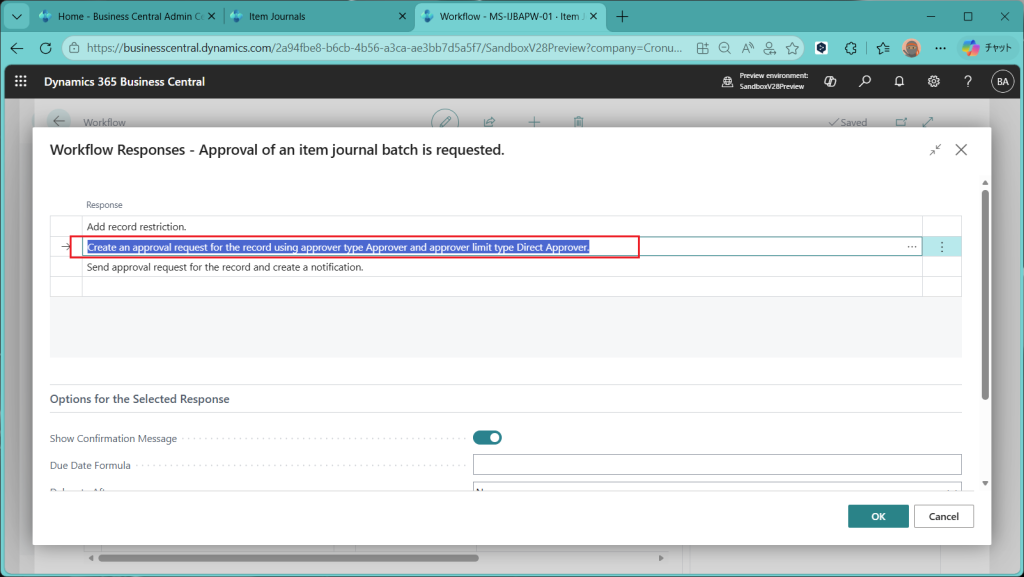
”Response”が3行定義されており、上から順に”承認されるまで先に進めないようにする設定”、”承認者の承認権限に応じた承認依頼の作成の設定”、”通知”です。何行目を選択したかによって画面下側に表示される設定パラメータが変わります。今回は2行目を選択します。
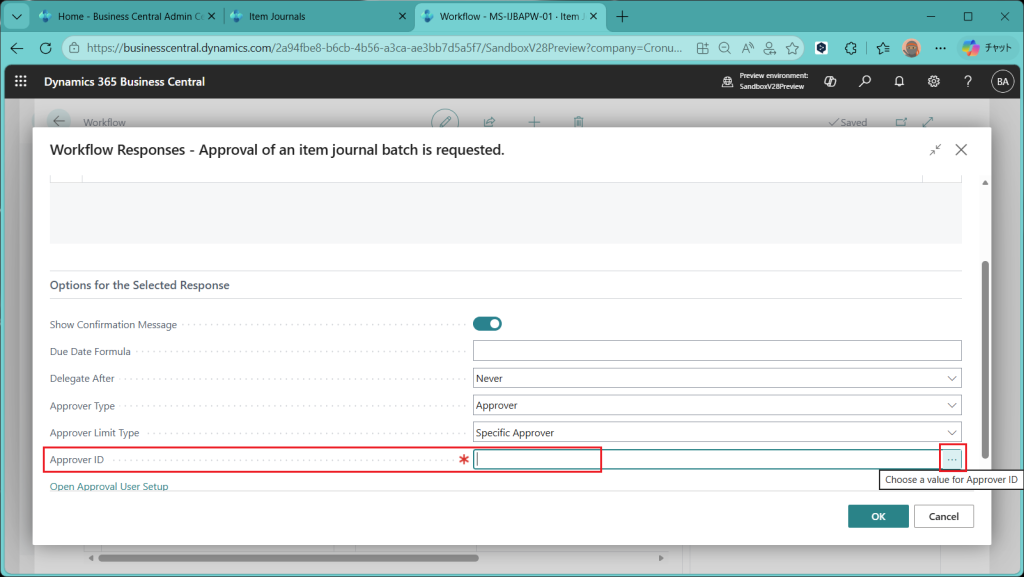
下の方に画面をスクロールすると、以下のパラメータが表示されます。いろいろやり方はありますが、今回は”Approver Limit Type”を”Specific Approver”に設定してみます。
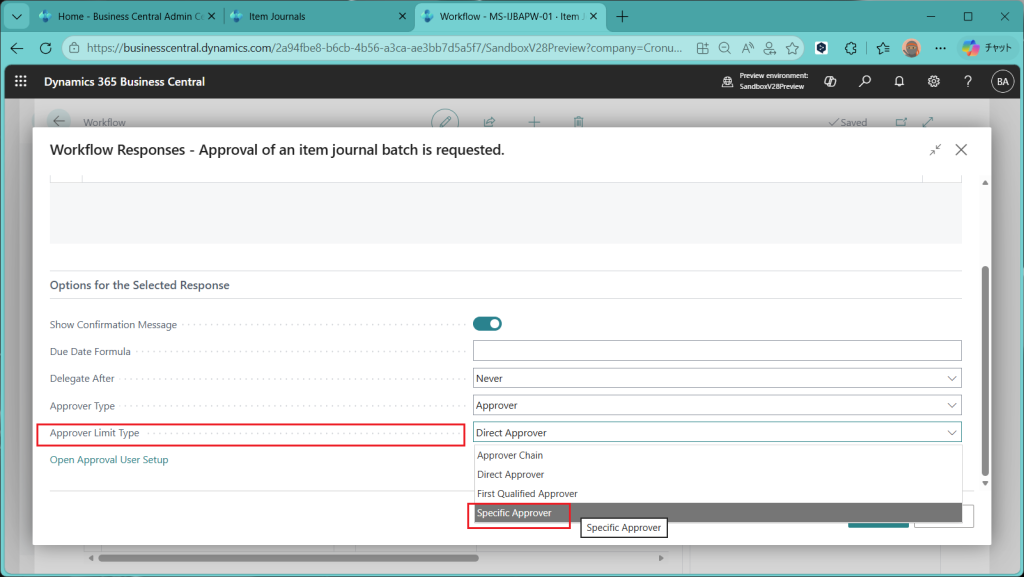
すると承認者のユーザーIDを指定できるようになります。右端の”…”(3点リーダー)をクリック。
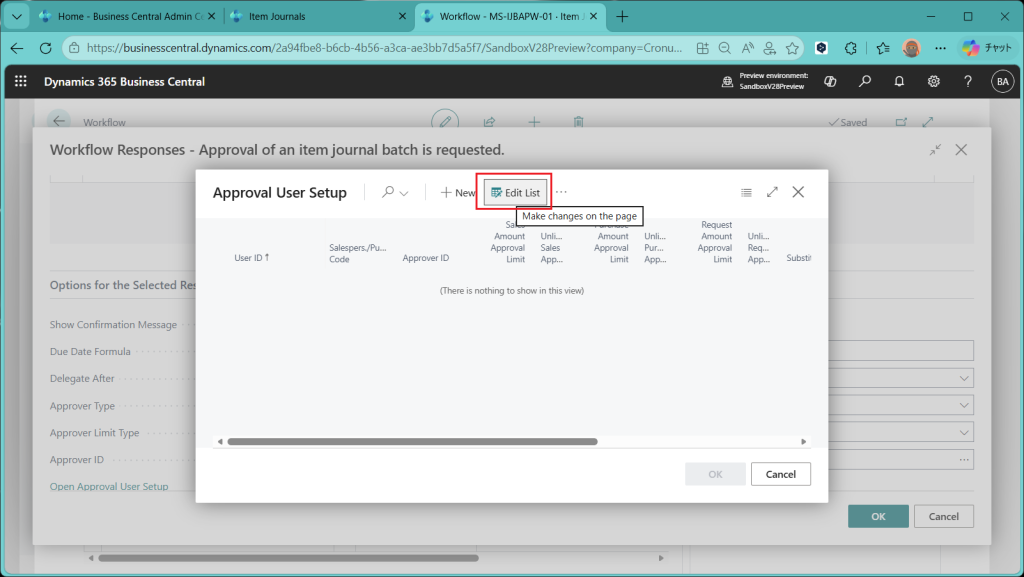
Approver User Setupという画面が表示されます。これは承認者を指定するための承認者一覧画面です。当然ながらまだ何も設定していないので候補者が表示されません。”Edit List”ボタンを押して編集画面に切り替えて、承認者候補を設定します。
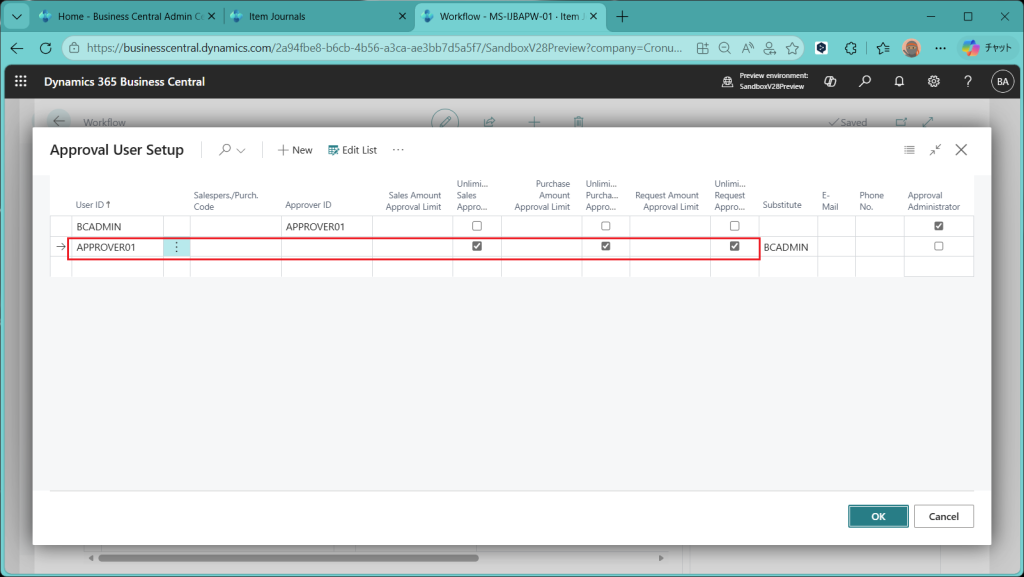
わかりやすくするため、承認用の別ユーザーを作っておき、赤枠の中のように承認用ユーザーの行を作ります。(余談ですが、赤枠以外のところも下図のように設定しておくとワークフローの検証が非常に便利です。)
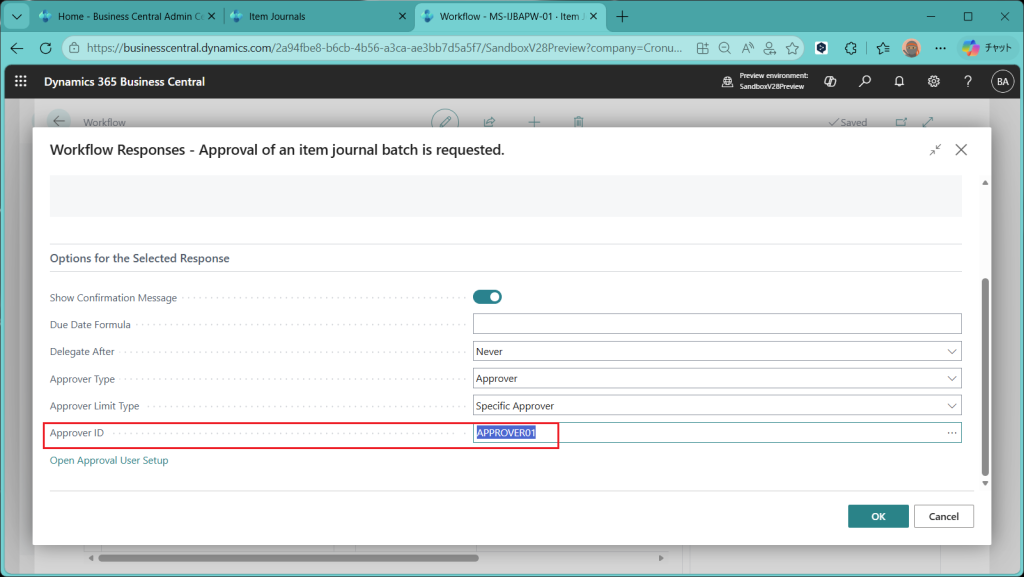
上の画面で承認ユーザーを承認者の候補リストに追加したらワークフローの定義画面で”Approver IDに”承認者のユーザーIDを指定できるようになります。OKを押して画面をクローズします。
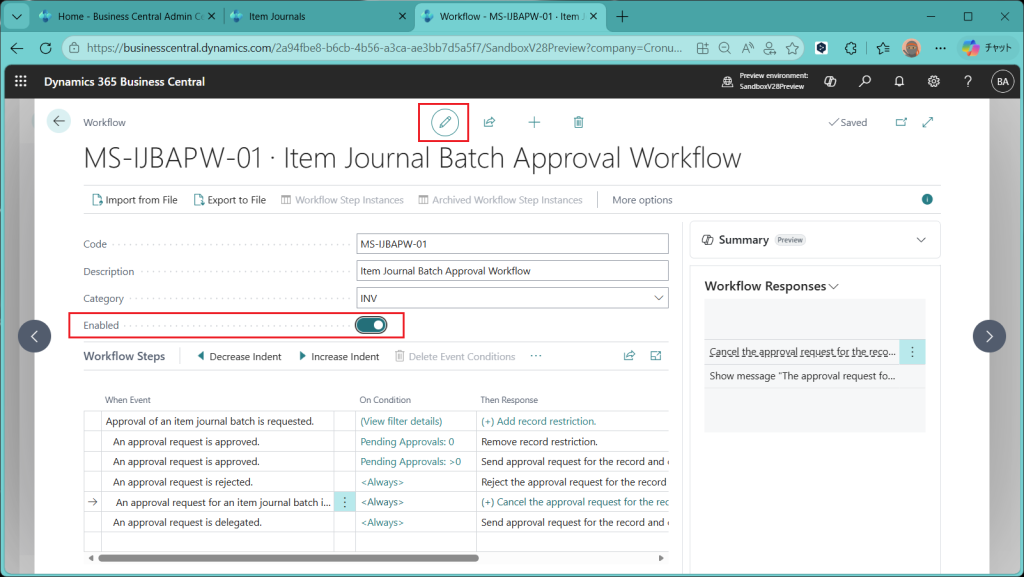
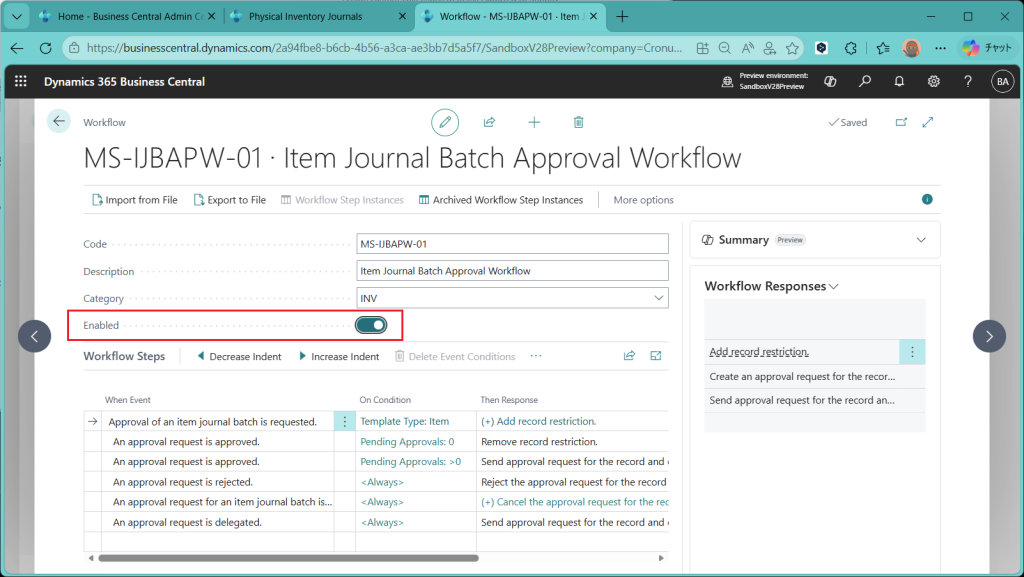
設定がすべて完了したので、”Enabled”のスイッチをONにします。画面上部の鉛筆ボタンで変更モードから照会モードに切り替えておくと変更が確実に反映されるので安心です。
さて、Item Journal画面に戻ります。(厳密には、ワークフロー設定前に作成した明細データは一度削除して、画面を閉じて最初からデータを作り直したほうが挙動が安定します。)
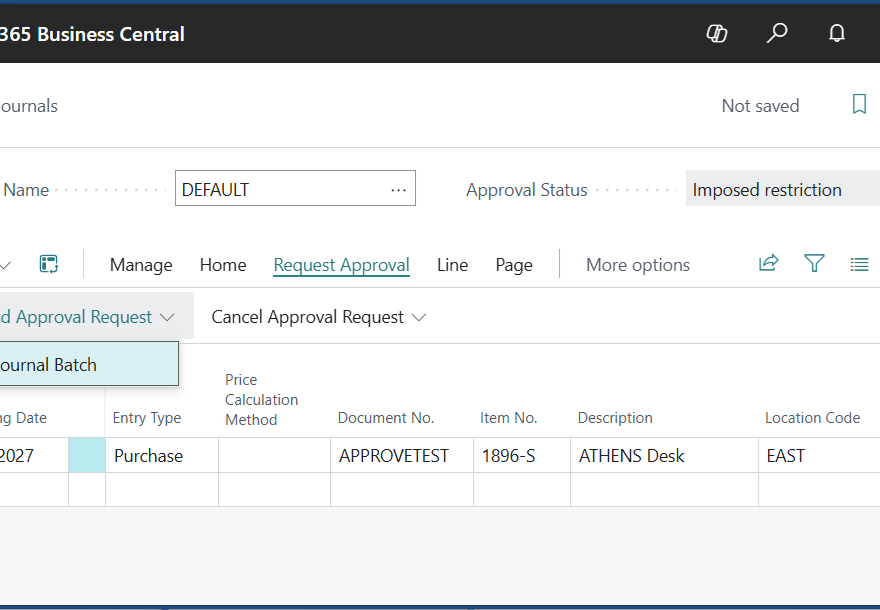
画面右上に”Approver Status”という項目が追加され、承認依頼するためのボタン(Request Approvalの下のSend Approval Requestの下の)”Journal Batch”を押せるようになりました。が、、ここではまだ押さず、に承認依頼前の状態での挙動を確かめます。
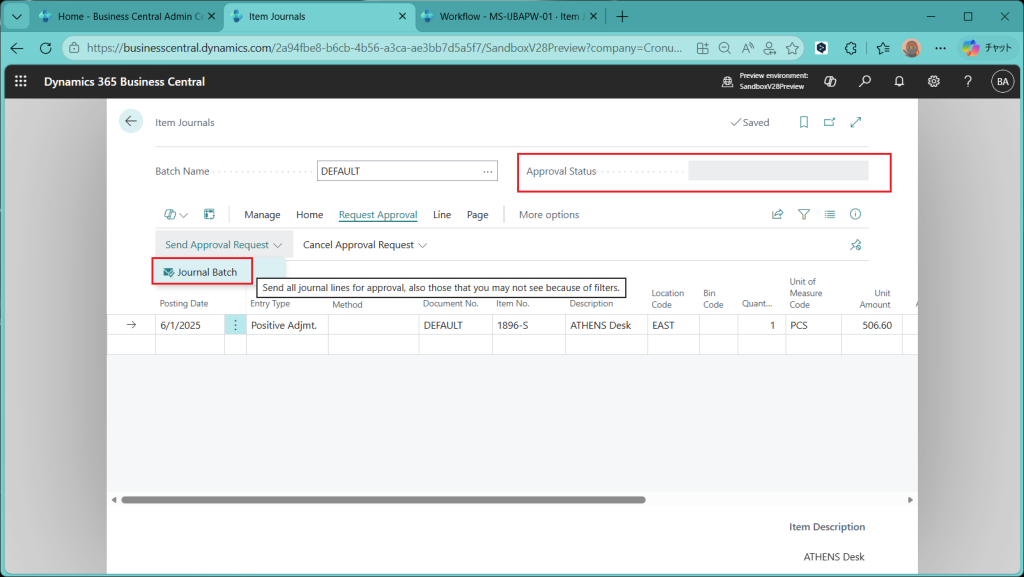
承認依頼する前の状態で転記できるかを確認します。Home>Post>Postを選択。
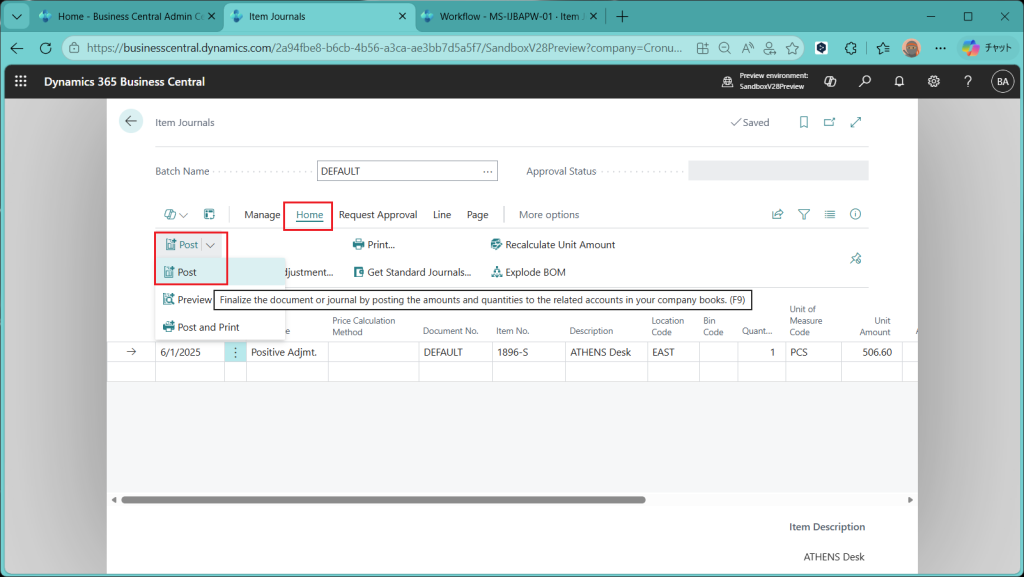
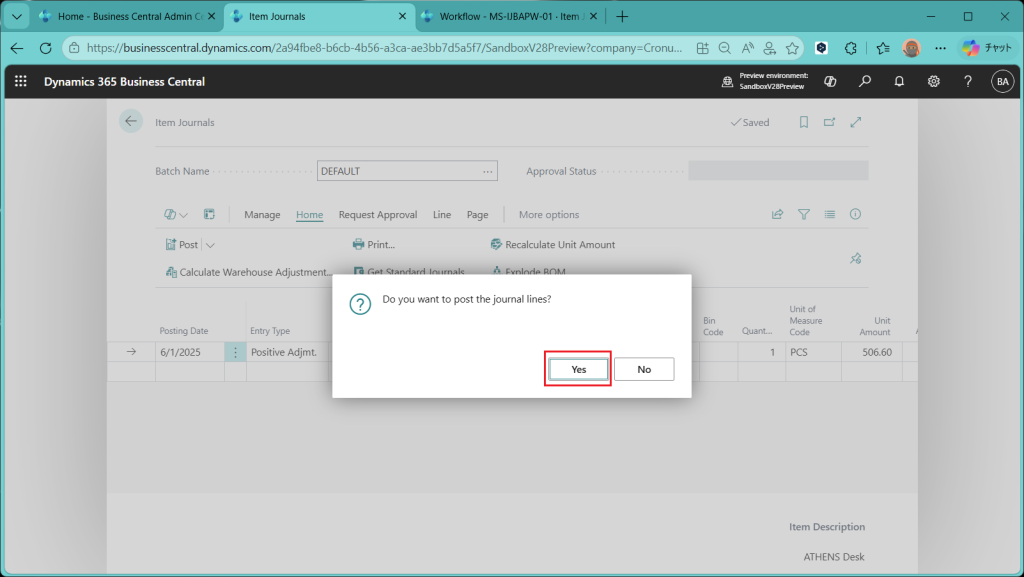
PostするためYesを選択。
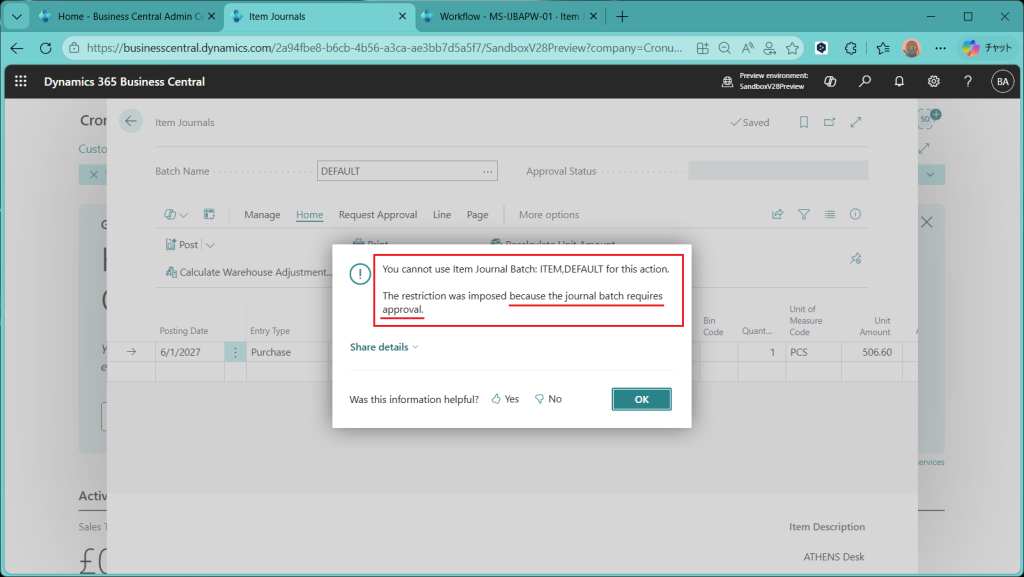
エラーになります。エラーメッセージを見ると、Journal Batchが承認を必要としている、ということが書かれています。ワークフローが承認されないと進めない、ということで正しくブロックされました。
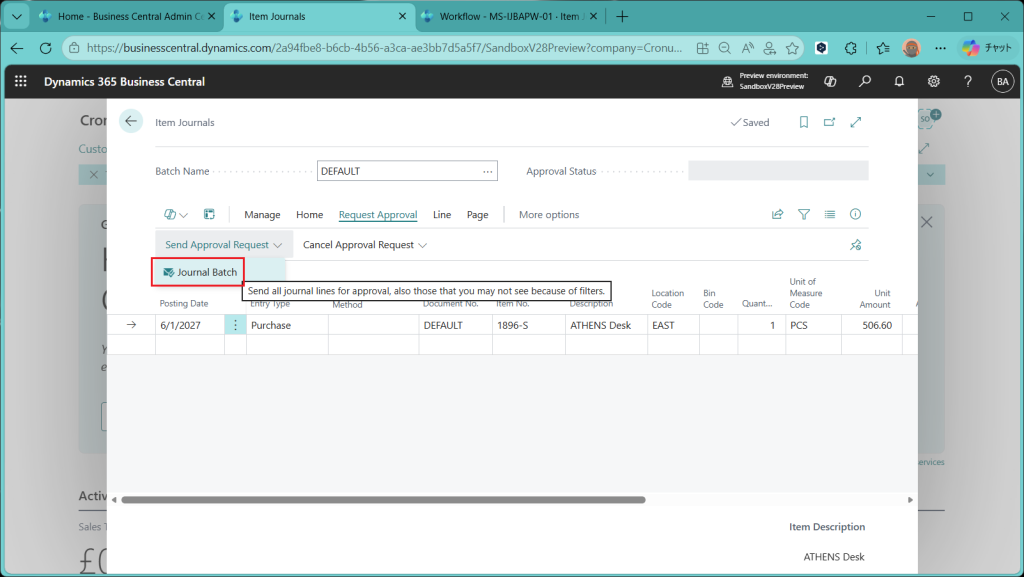
では、承認依頼してみましょう。Request Approval > Send Approval Request > Journal Batch を選択。
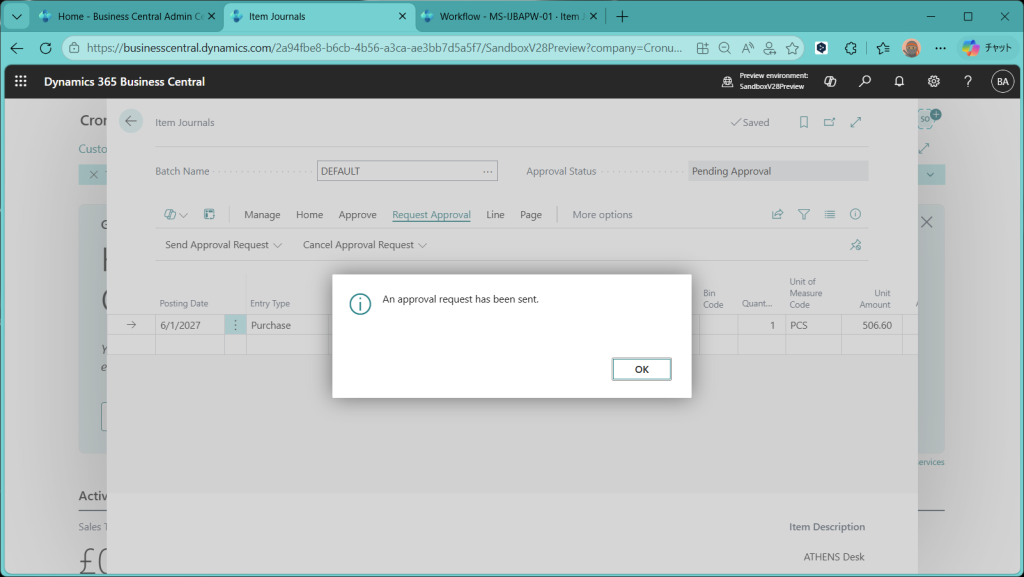
承認依頼が送られました。
画面右上には”Pending Approval”と表示され、まだ承認されていないことがわかります。試しに転記してい見ましょう。
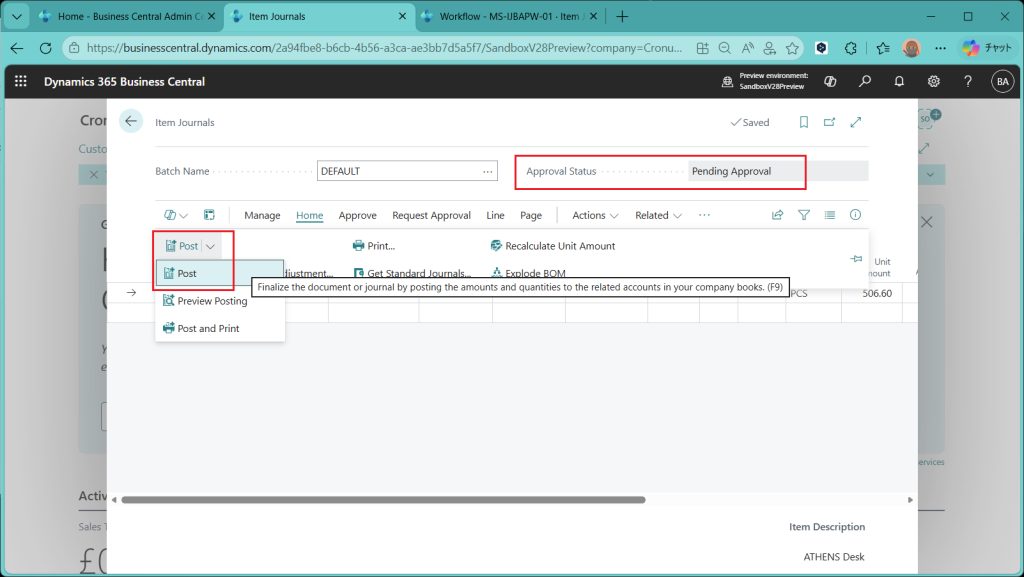
するとエラーになります。先ほどのエラーとは少しメッセージが異なります。承認依頼中なので制限が課されている、というようなメッセージです。
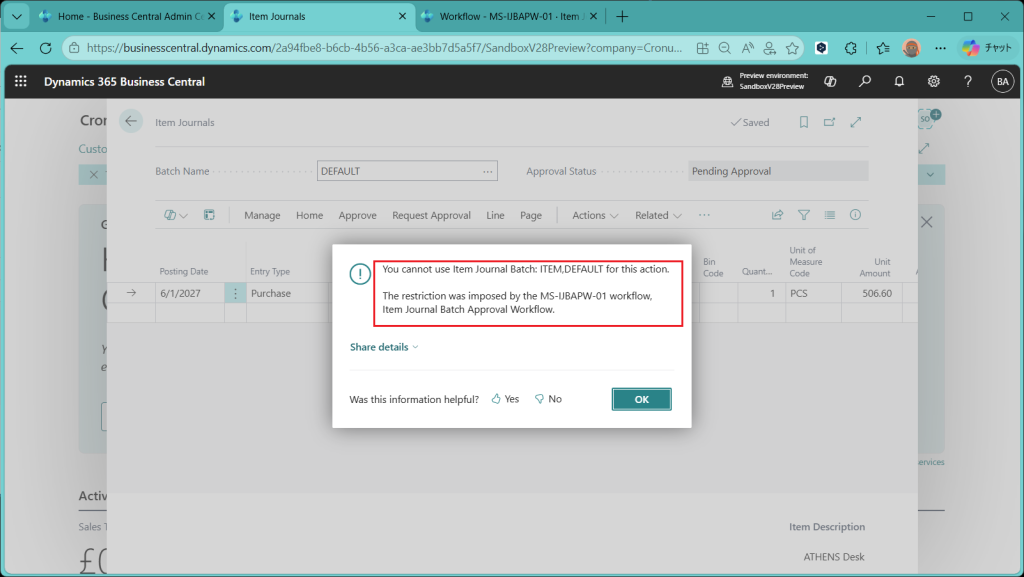
では承認してみましょう。あらかじめ作っておいた別ユーザーで”Requests to Approve”画面を開きます。
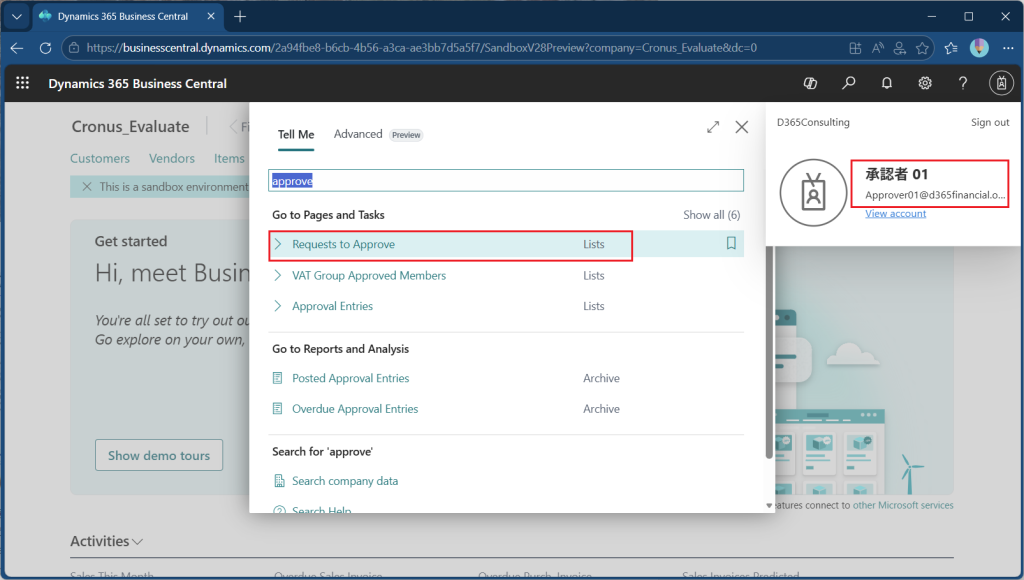
先ほどの承認依頼が表示されています。この画面でApproveボタン押して承認することもできますが、”Open Record”ボタンを押して内容を確認します。
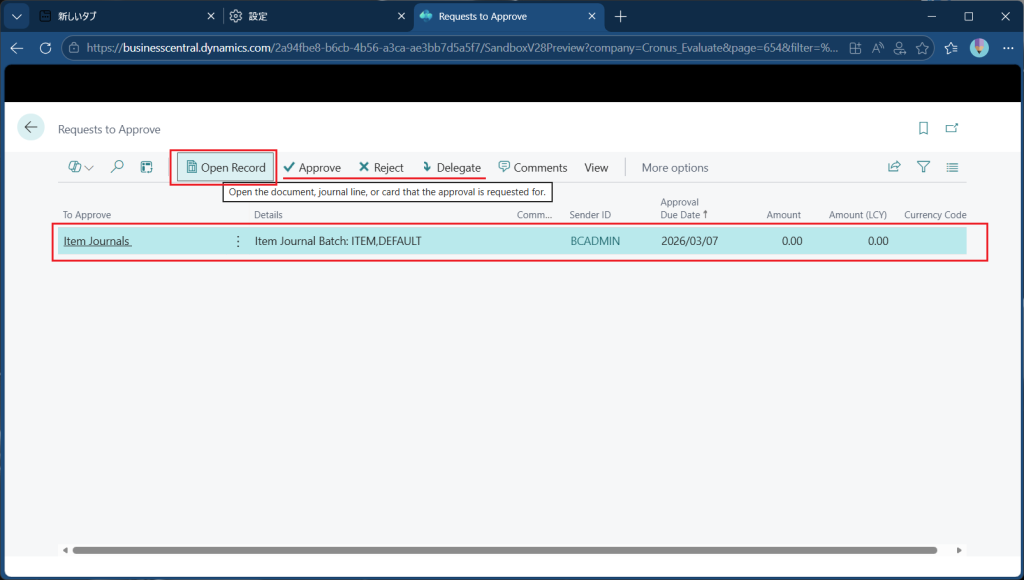
先ほど依頼したItem Journalバッチが表示されます。”Approve”ボタンを押して承認します。画面左上の”<-”ボタンで戻ります。
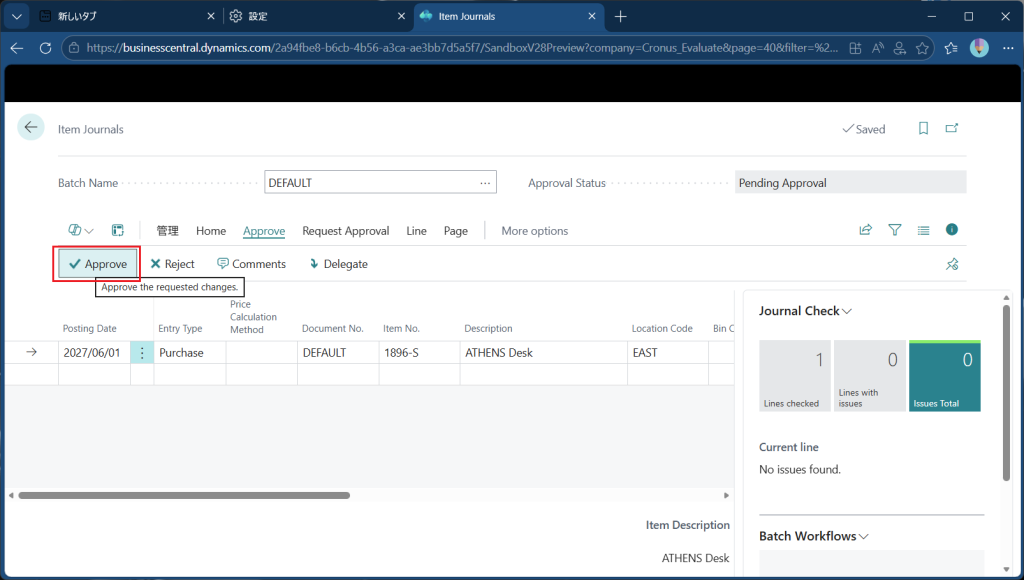
承認されたため、この画面に表示される明細がなくなりました。
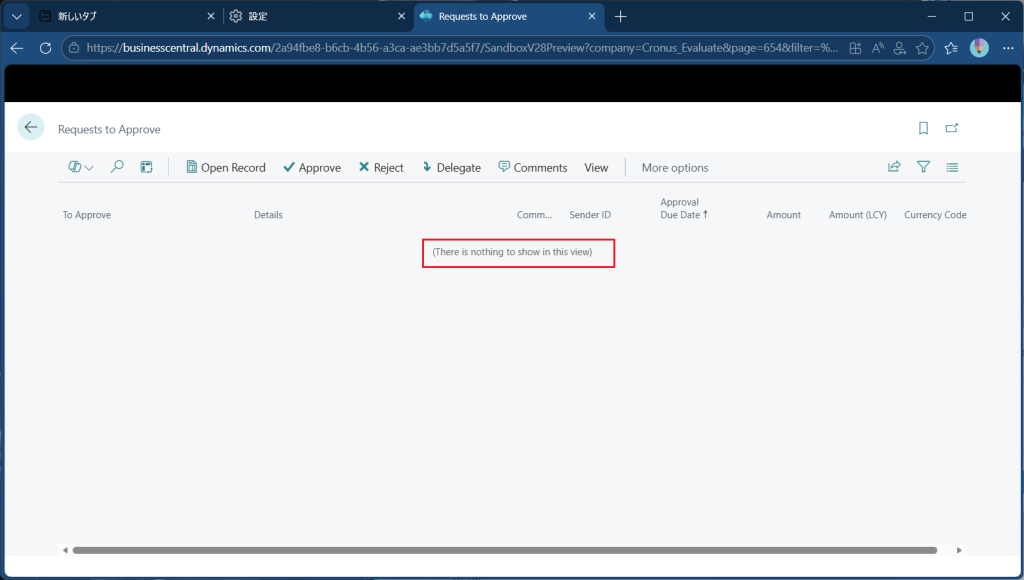
本当に承認されたかどうか不安な場合は”Approval Entries”画面を開きます。
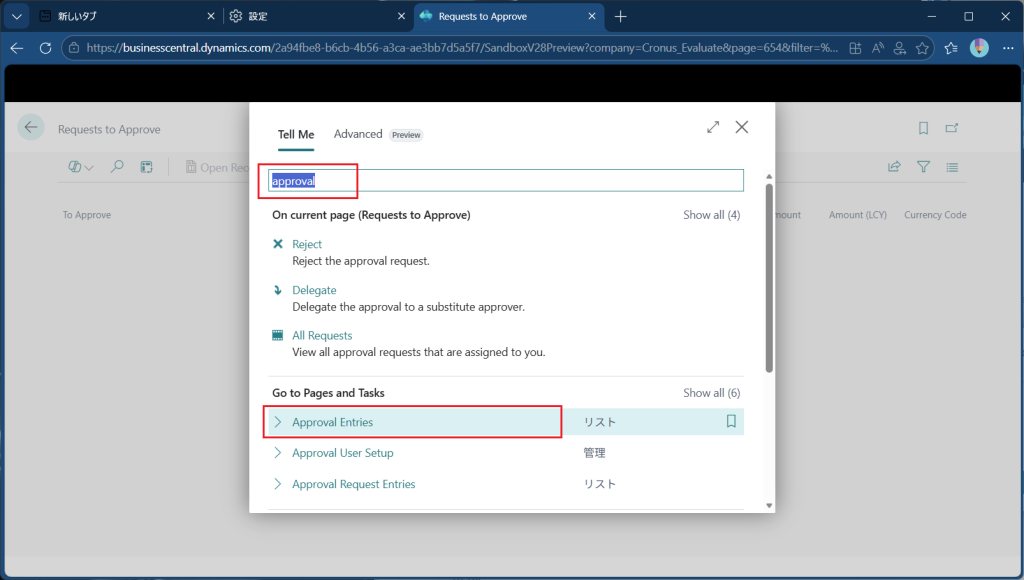
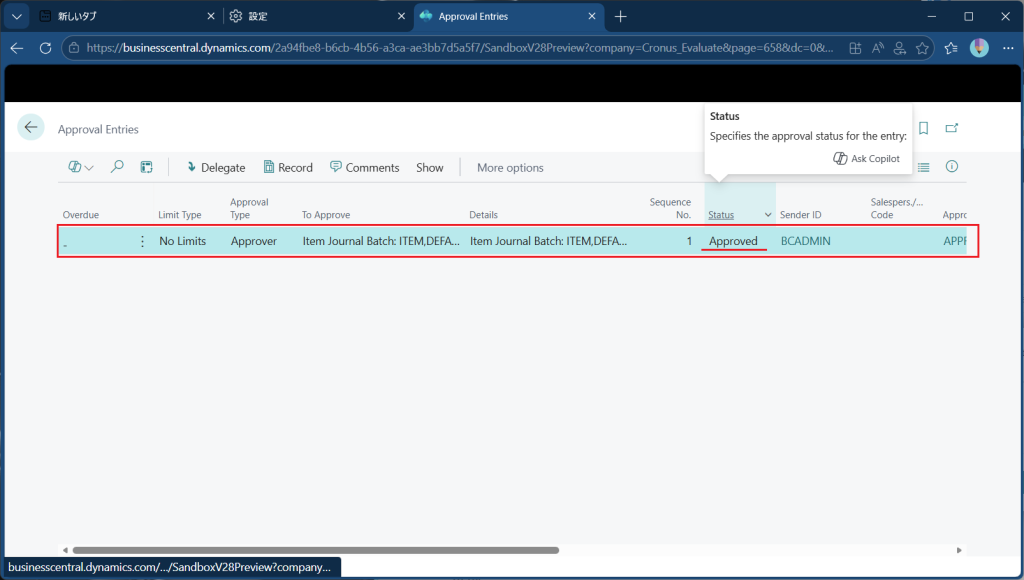
先ほどの承認依頼が表示され、”Status”が”Approved”になっていることがわかります。ちゃんと承認されていますね。
さて、承認されたので今度は承認依頼者側のItem Journal画面に戻ります。Approval Statusが”Approved”になっており、承認されたことがわかります。転記してみましょう。
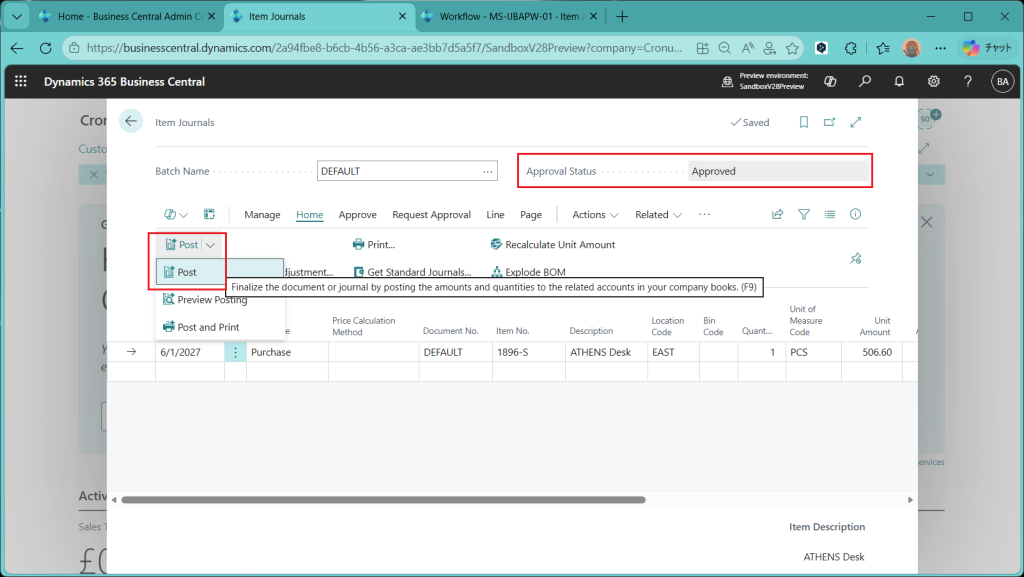
Yesを選択して転記します。
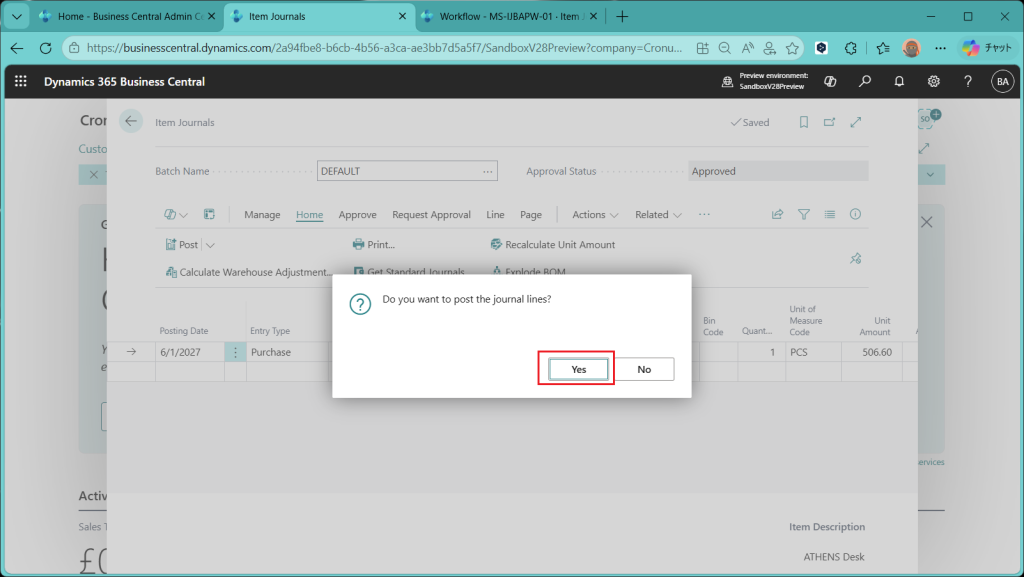
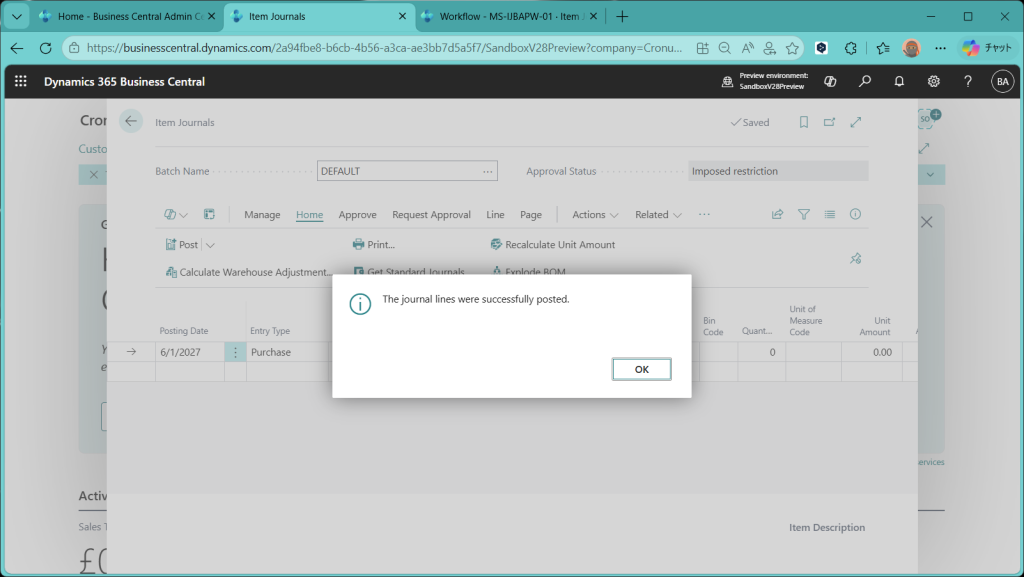
無事に転記されました!
さて、冒頭に”品目系の仕訳帳に承認機能が追加された”と書きましたが、Item Journal以外のどの仕訳帳に承認機能が追加されたでしょうか?
Item Journals now support the same approval workflow capabilities that you have today in general journal batches. You can send batches for approval from the following journals:
・ Item Journal
・ Physical Inventory Journal
・ Output Journal
・ Consumption Journal
(ref.) https://learn.microsoft.com/ja-jp/dynamics365/business-central/dev-itpro/whatsnew/preview-feature-details#approval-workflows-for-item-journals
先ほど作成したワークフローと”Physical Inventory Journal”(棚卸仕訳帳)の関係を確認してみます。
メニュー検索して”Physical Inventory Journal”画面を開きます。
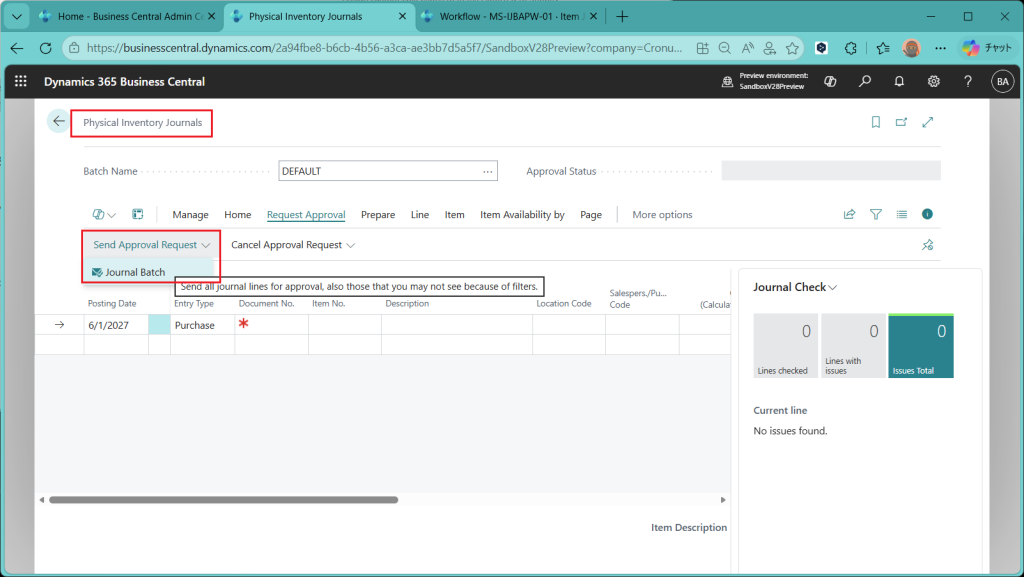
Physical Inventory Journal 画面で承認依頼するボタンは押せるようになっています。(実際に押すことができます、がここでは押しません。)
これは、先ほどItem Journal用のワークフローを作成したことで承認依頼できるようになったのでしょうか?
試しに、先ほど作成したワークフローを無効にしてみます。
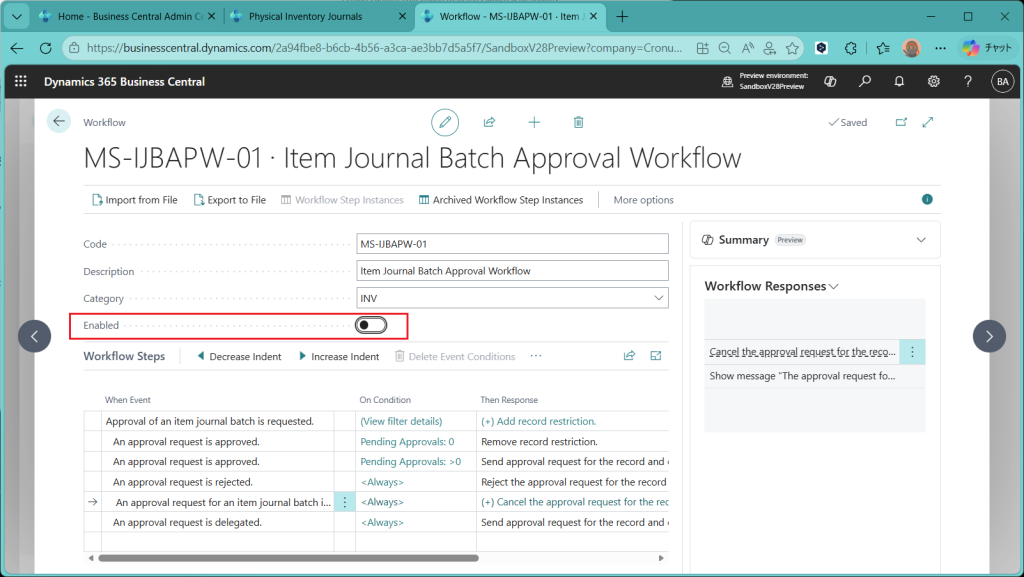
すると、Physical Inventory Journal画面で承認依頼ボタンが押せなくなりました。つまり先ほど作成したワークフローはPhysical Inventory Journalも対象になっているということです。
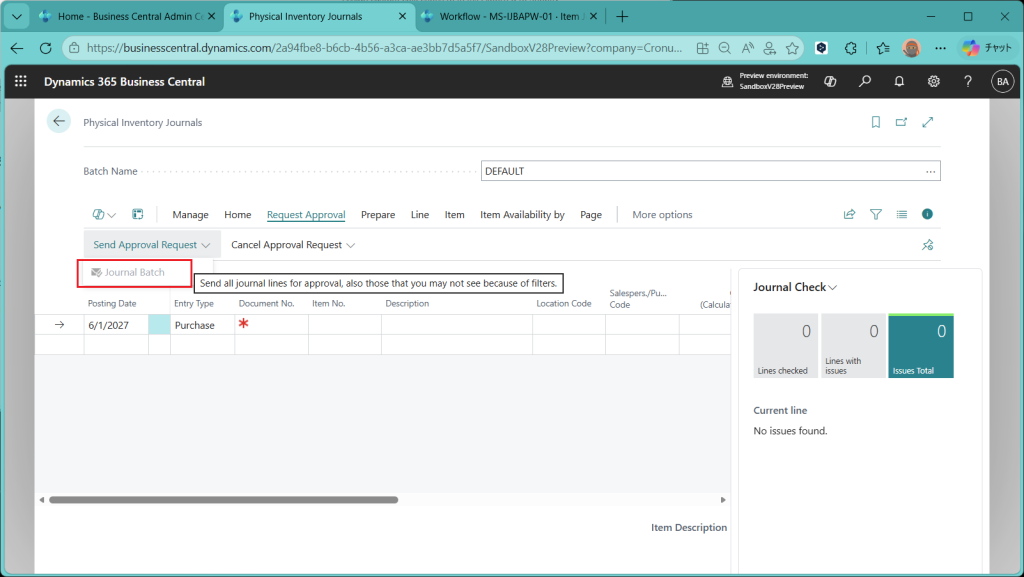
業務的に両方とも同じワークフローにするならば、この設定で問題ないですが、一般的には別のワークフローで制御したいところです。(仮に結果的に同じ人が承認するにしても)
ということで、Item JournalとPhysical Inventory Jounalのワークフローを分離します。
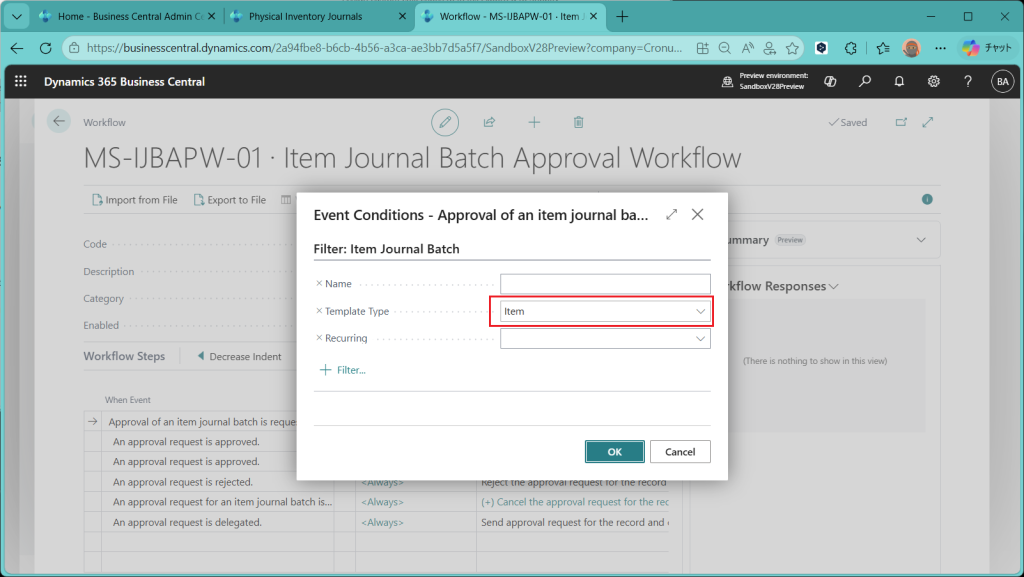
先ほど作成したワークフローを開き、EnabledをOffにしたうえで赤枠の部分をクリックします。
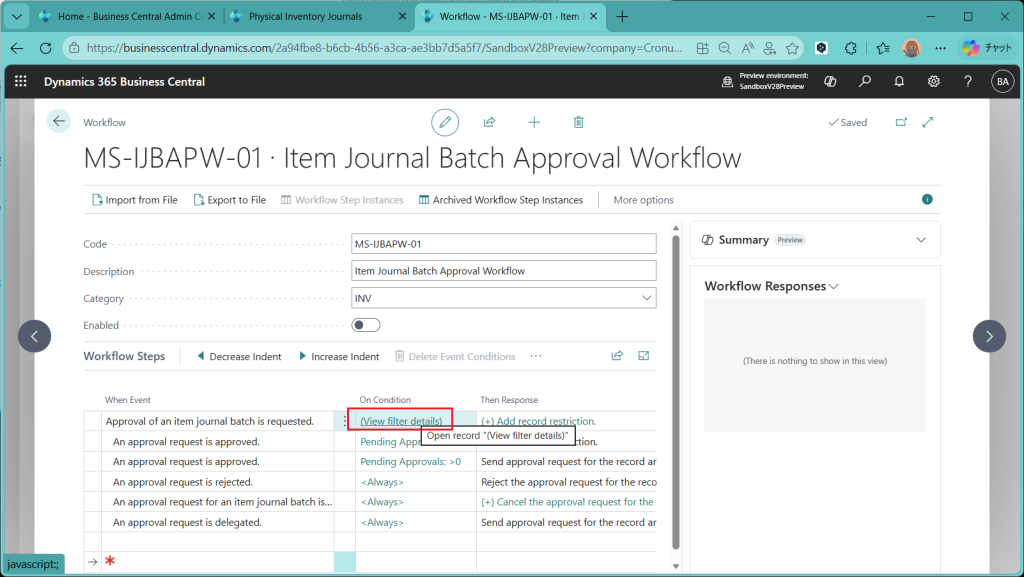
ここはワークフローの起動条件を設定する画面で、ここで”Template Type”がブランクだとItem JournalもPhysical Inventory Journalもこのワークフローで処理することになります。
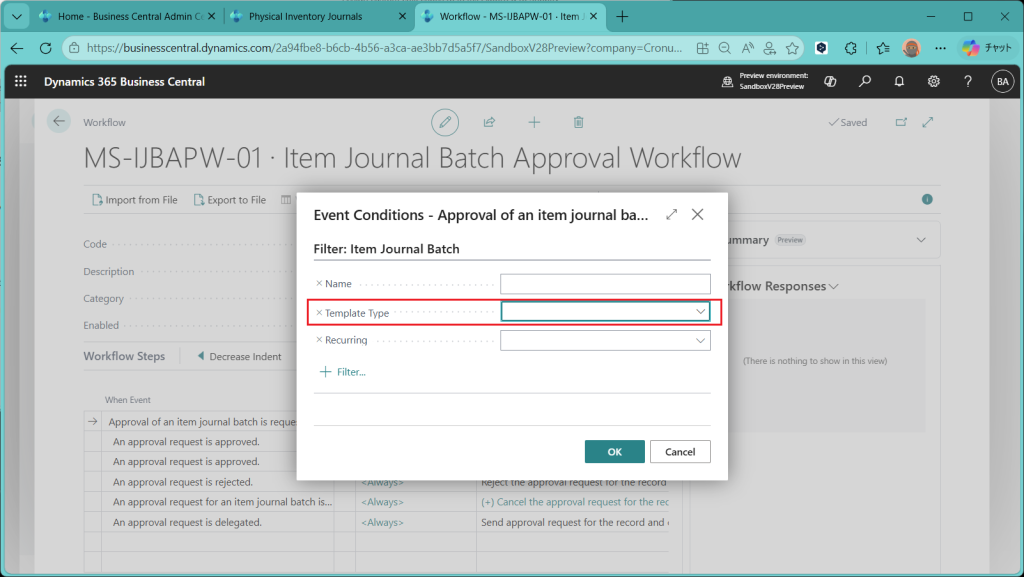
プルダウンから”Item”のみチェックONします。これでItem Journal専用のワークフローになります。
ワークフローをEnabledに戻し、、
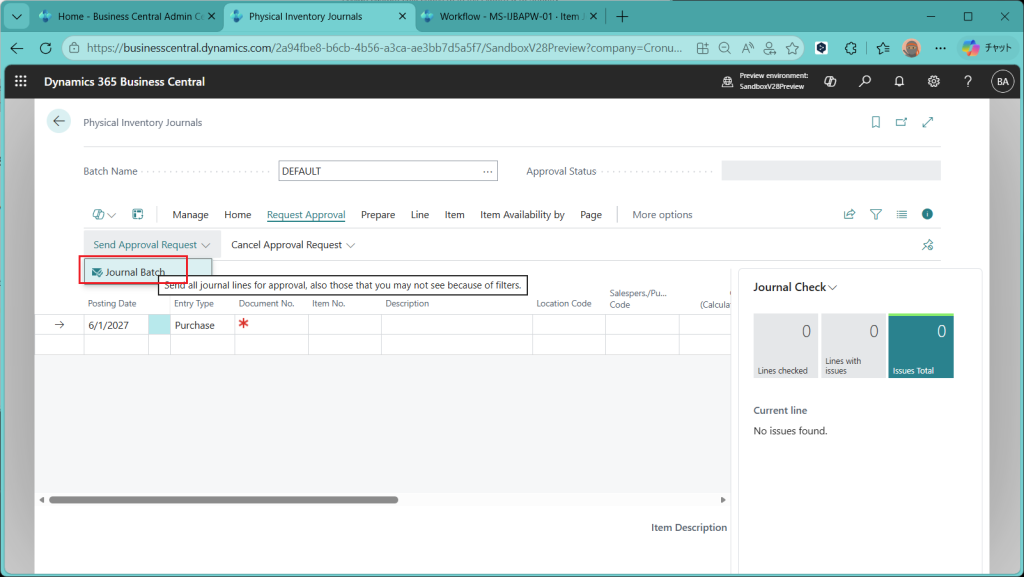
Physical Inventory Journal画面に戻って承認依頼のボタンを押そうとしてもグレイアウトして押せなくなって・・・ないですね。。ただ、押せてしまうことは押せてしまうのですが、、
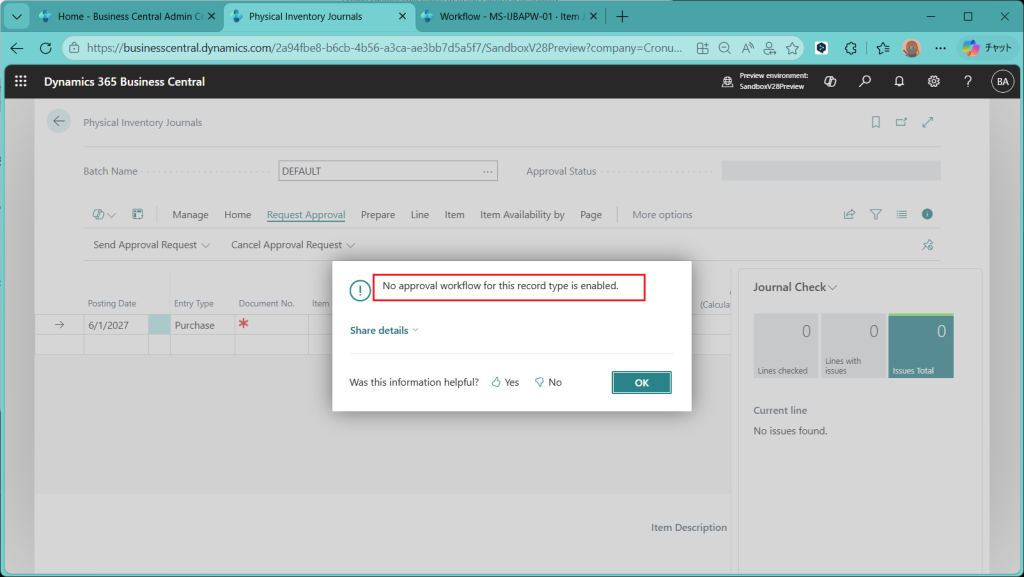
ちゃんとエラーになります。ワークフローが定義されていない、というエラーです。(最初から押せないようにしといてくれよ、と思う)
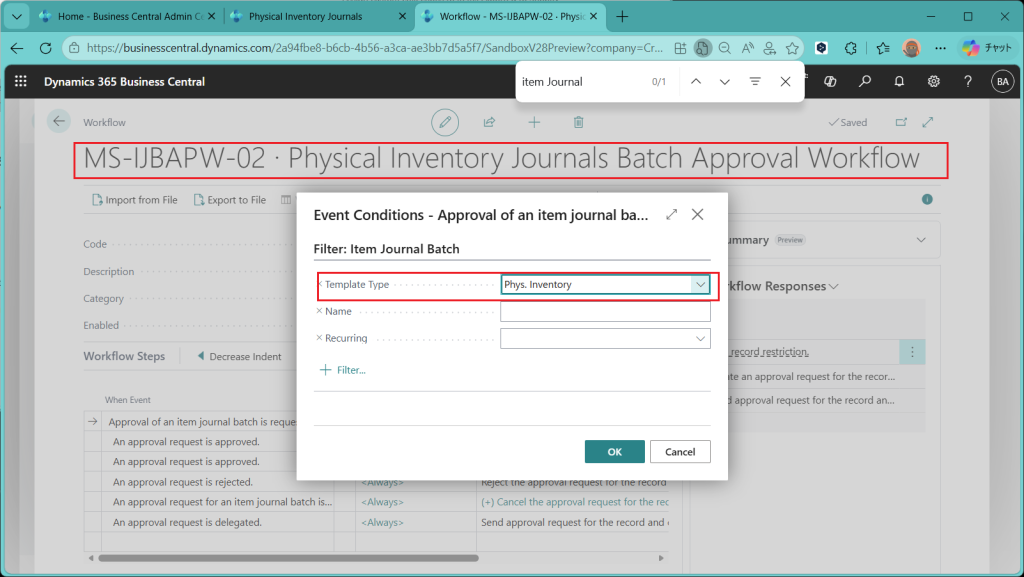
では逆にPhysical Inventoryを承認必須にするにはどうすればよいかというと、新規でワークフローを作成し、起動条件の”Template Type”を”Phys. Inventory”にすればよいです。(先ほど、”Items”にすることでItem Journal専用のワークフローにしたのと同じ理屈です。)
新たに作ったワークフローは最後、Enabledにしておくのも忘れずに。
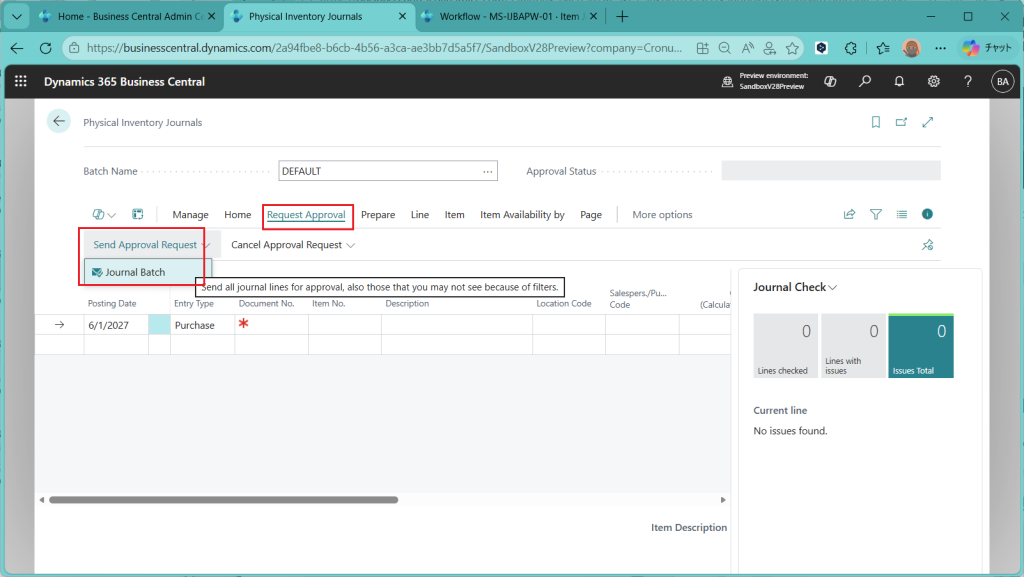
改めてPhysical Inventory Journal画面に戻って承認依頼のボタンを押すと、、
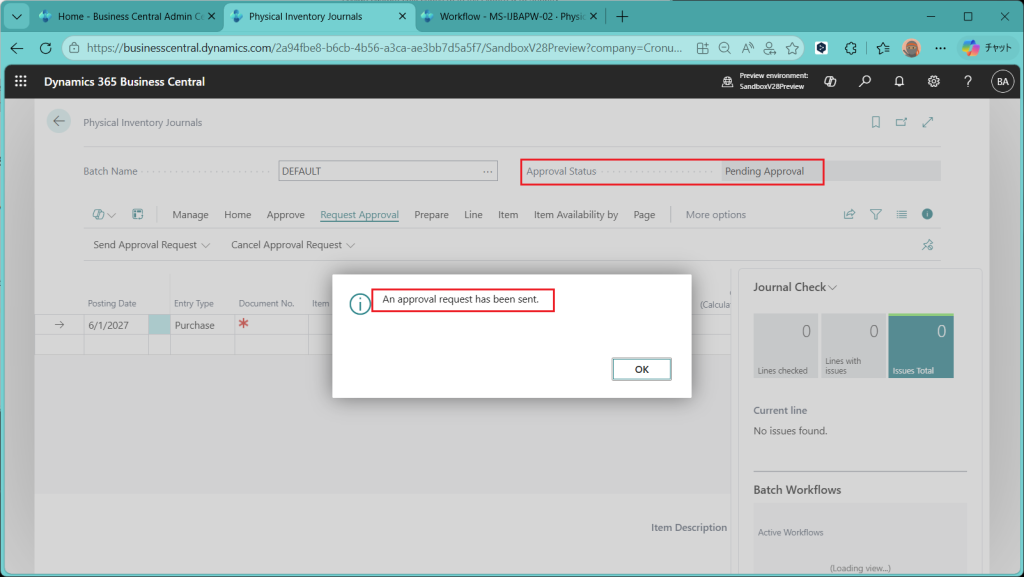
無事に承認依頼が飛びました!
この後の承認の手順はItems Jounalと同じなので割愛します。
承認機能は最初、販売購買伝票画面で実装され、マスタ、会計仕訳帳と対象範囲を広げてきています。ロジ系の仕訳帳の承認機能は標準機能の不足点としてGapに挙がることもあるので、今回の機能追加で標準機能のカバー率が上がったことになり良い機能拡張だと思います。
皆さんもぜひ試してみてください。