

今回も2026 Release Wave 1で新機能の紹介です。”BCの管理センター用MCPサーバーを使ってAgentからBCの環境を操作する”です。Microsoft 365 Copilot ChatやTemasからAgentに頼んでBusiness Centralの環境一覧を取得したり、更新エラーの分析をしたりできます。(すごい!)
目次
1. Entraでアプリケーションを登録
2. Copilot Studioでエージェントを作成(前半)
3. EntraのアプリケーションにリダイレクトURLを設定
4. Copilot StudioでAgent作成(後半:接続設定)
5. エージェントをテスト
6. Teamsでエージェントを公開
7. Microsoft 365でエージェントを公開
8. Tips:推奨プロンプトの登録
9. まとめ
1. Entraでアプリケーションを登録
次のセクションで出てきますが、Copilot StudioでAgentを作ってツールにMCPサーバーを設定します。Business Centralの管理センター用MCPサーバーに接続しに行くのは人間用のダイアログユーザーではないので、アプリケーションを登録しておく必要があります。(ちょっと説明が雑で不正確なのはご容赦!)
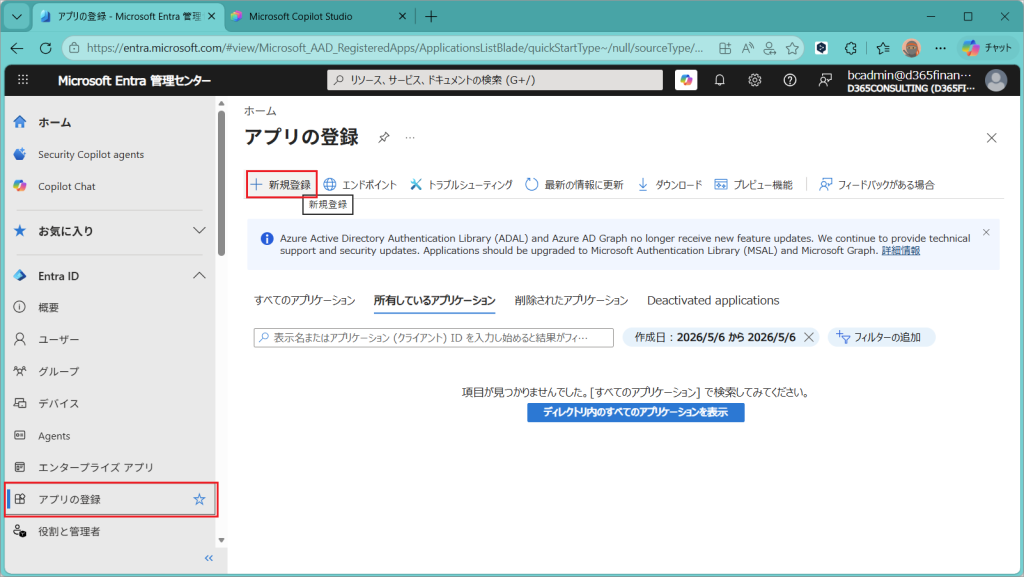
Microsoft Entra管理センターからアプリを新規登録します。
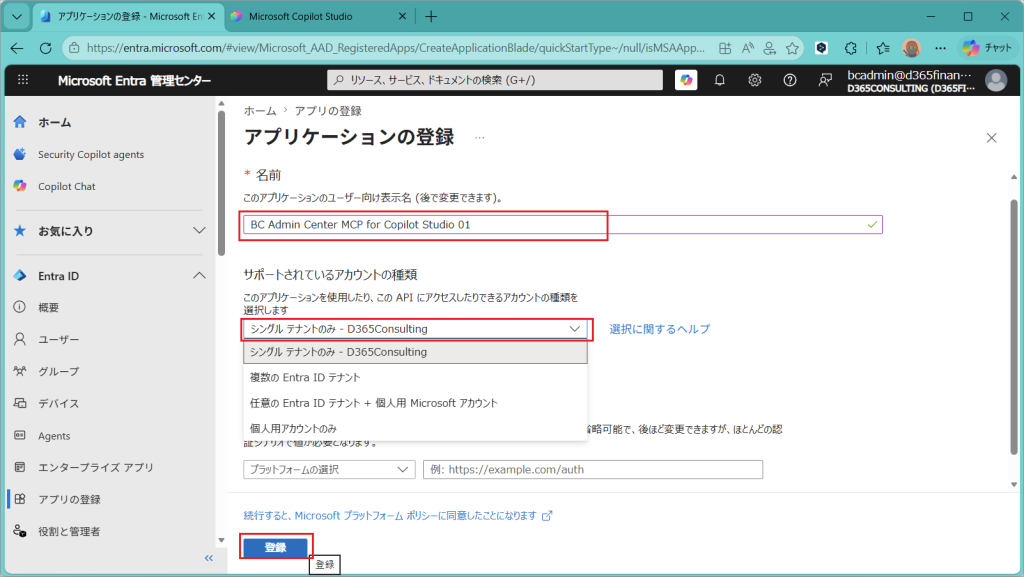
アプリケーションの名前は何でもよいので分かりやすい名前を付けます。アカウントの種類は”シングルテナントのみ”でよいです。(このテナント内で閉じている限りは、だと思いますが、専門じゃないので詳しい説明は省きます。)リダイレクトURIは後で設定するのでとりあえずブランクのまま進めます。”登録”ボタンを押して登録。
概要ページが表示されます。ここでアプリケーション(クライアント)IDが作成されます。これは後で使います。ディレクトリ(テナントID)も後で使います。この2つはいつでも見れてコピーもできるのですが、メモっておくと後の作業が楽です。
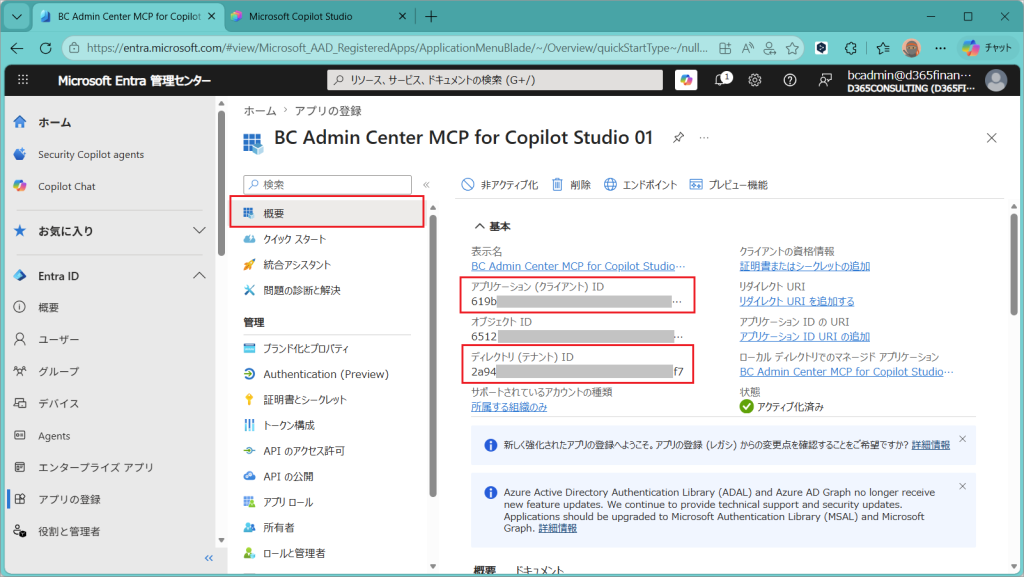
次に”証明書とシークレット”を開きます。ここから新しいクライアントシークレットを登録します。
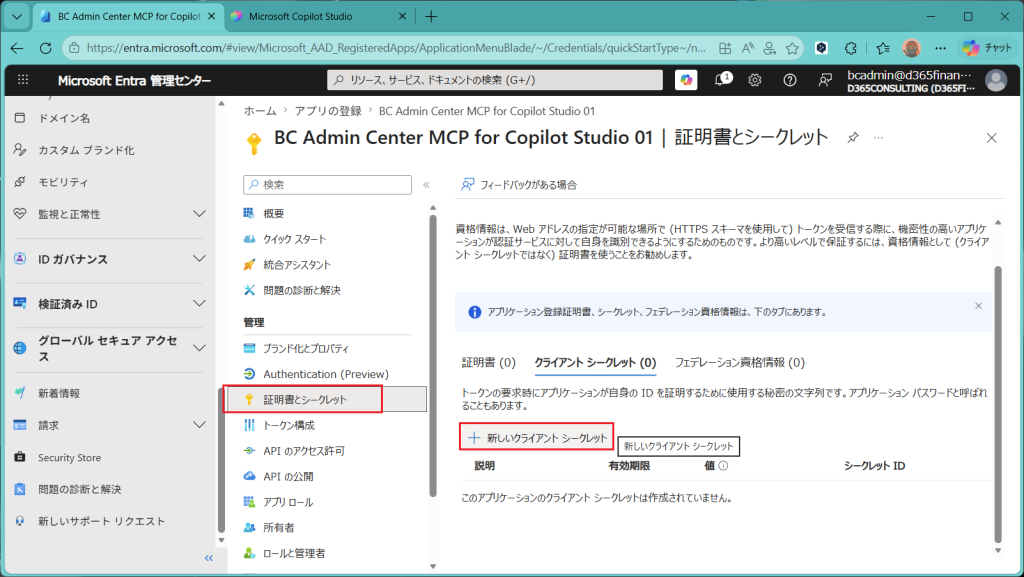
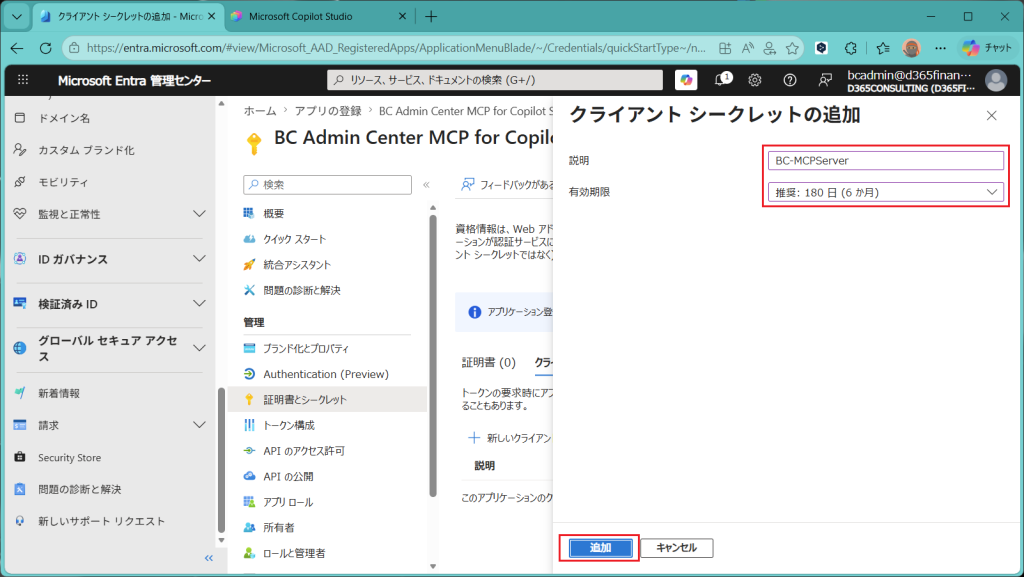
説明を適当に書いて、有効期限を設定して”追加”。
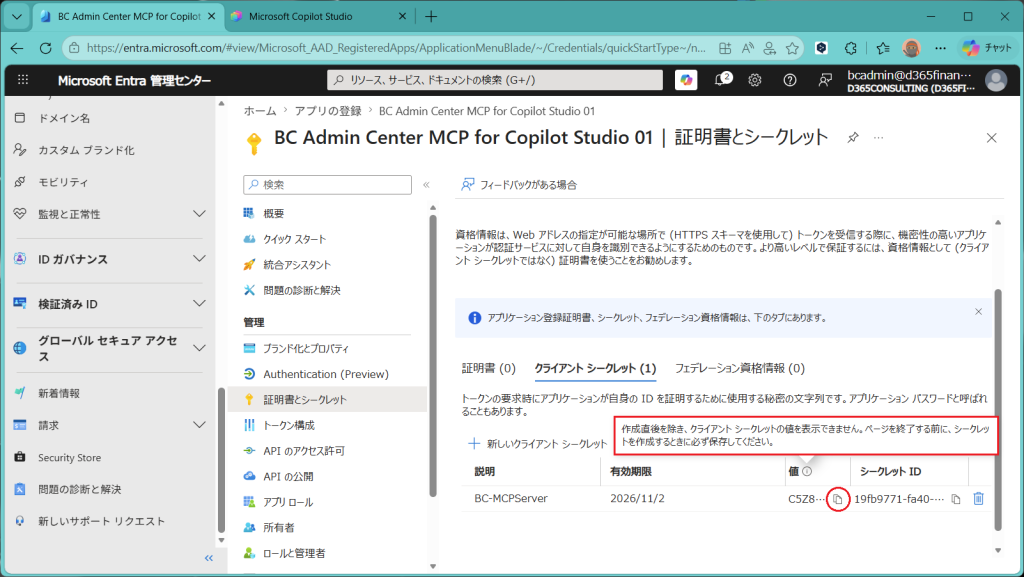
こんな感じで表示されればOK。ここでの”値”は画面遷移すると消えてしまうので、必ずここでコピーして控えておきます。なお、使うのは”値”であって”シークレットID”ではないことに注意。
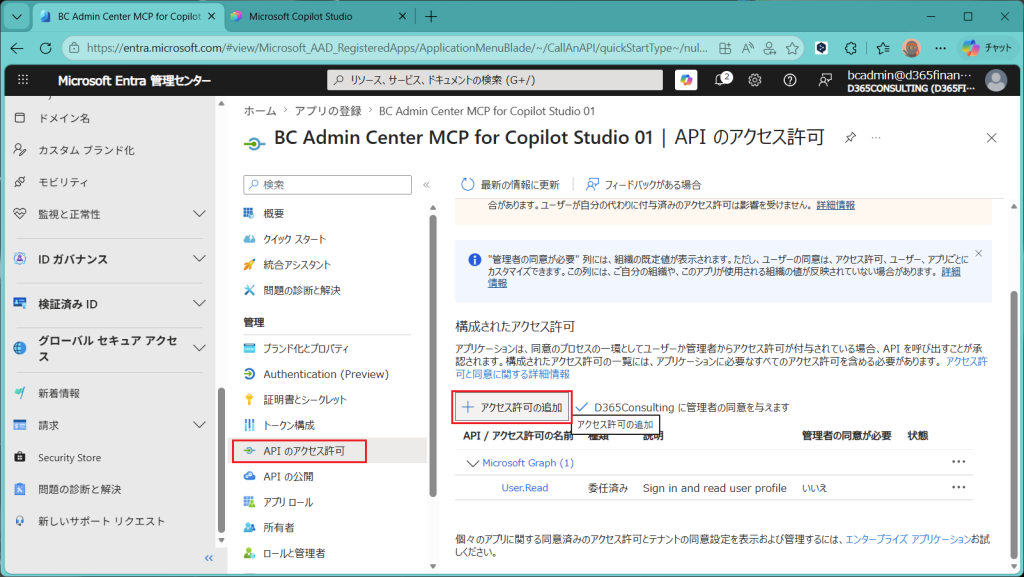
次に”APIのアクセス許可”を開いてアクセス許可を追加します。
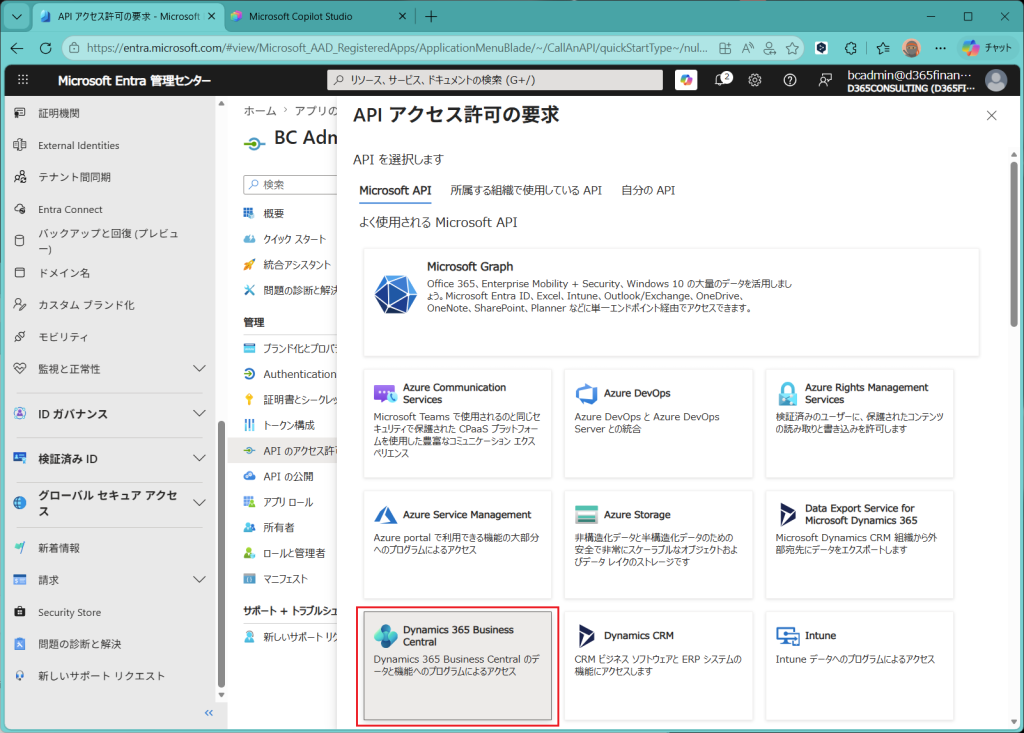
Business Centralを選択。
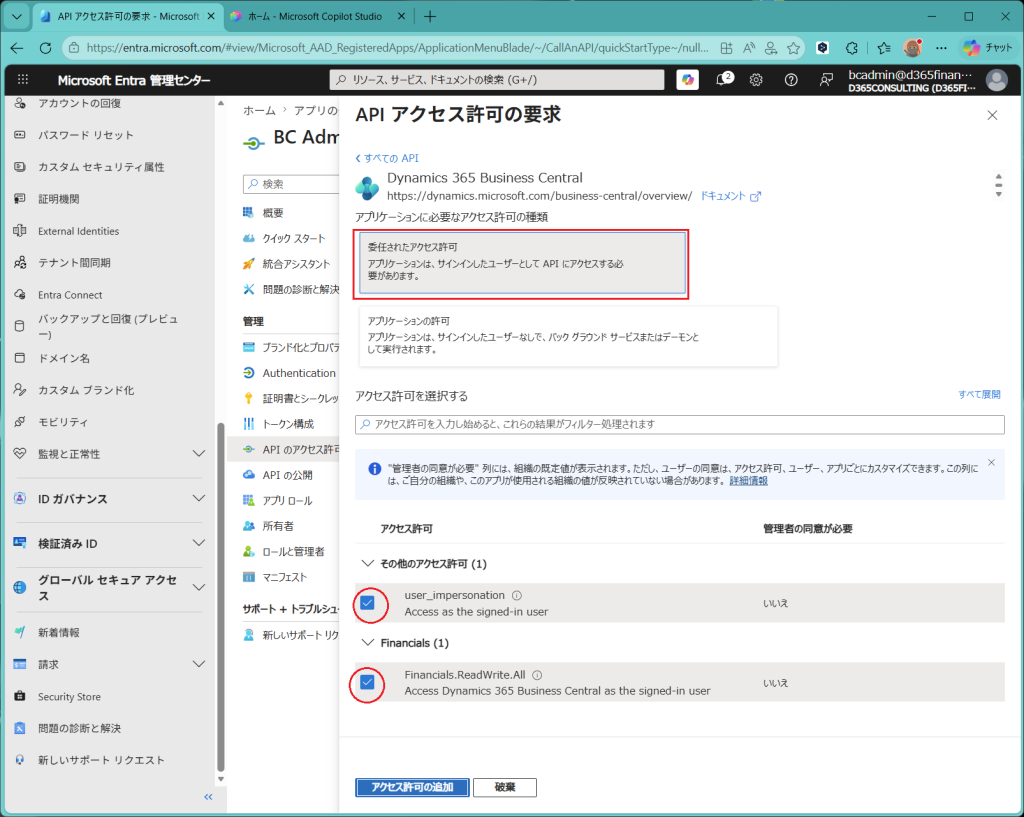
”委任されたアクセス許可”を選ぶと下のほうに対象のアクセス許可が展開されるので、2つにチェックを入れて”アクセス許可の追加”をクリック。
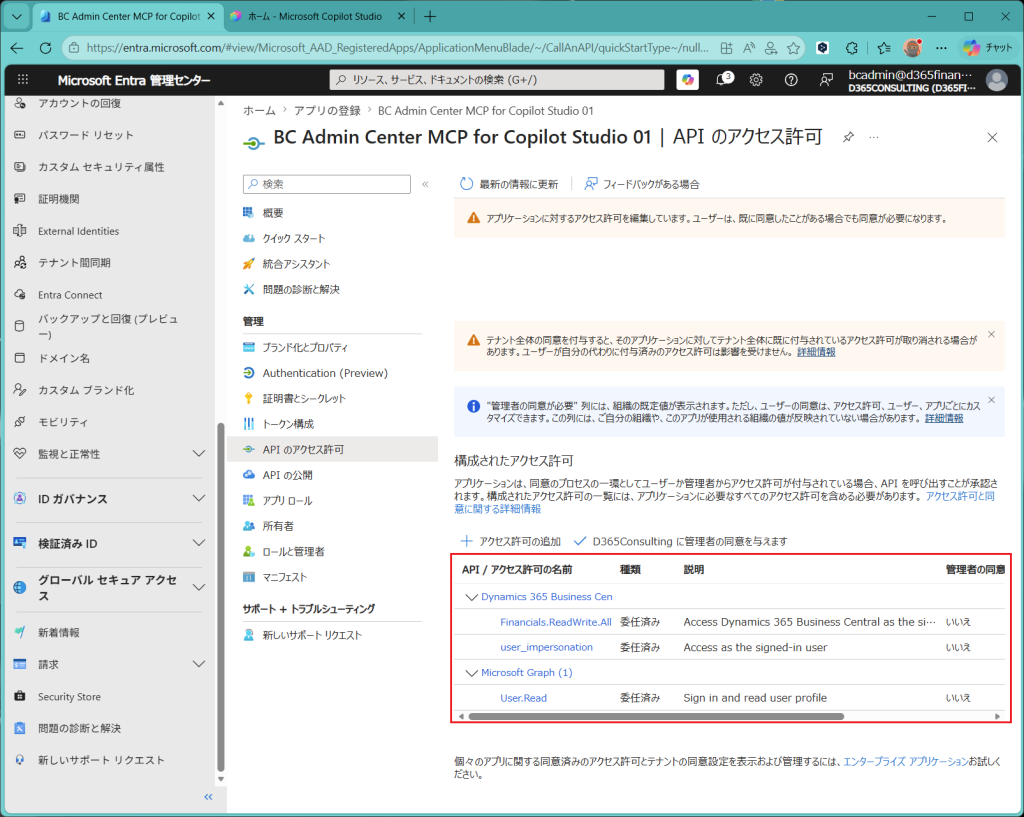
こんな感じになればOK。リダイレクトのURIだけ後で設定しに戻ってきますがアプリケーションの登録は一旦ここまで。
2. Copilot Studioでエージェントを作成(前半)
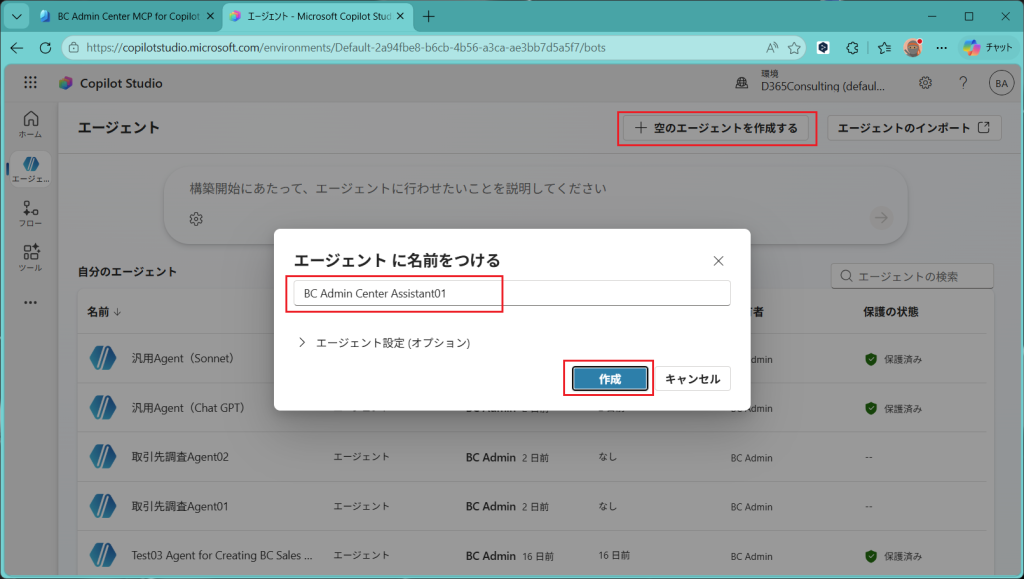
Copilot Studioで空エージェントを新規作成。名前は何でもよいので分かりやすい名前を付けます。
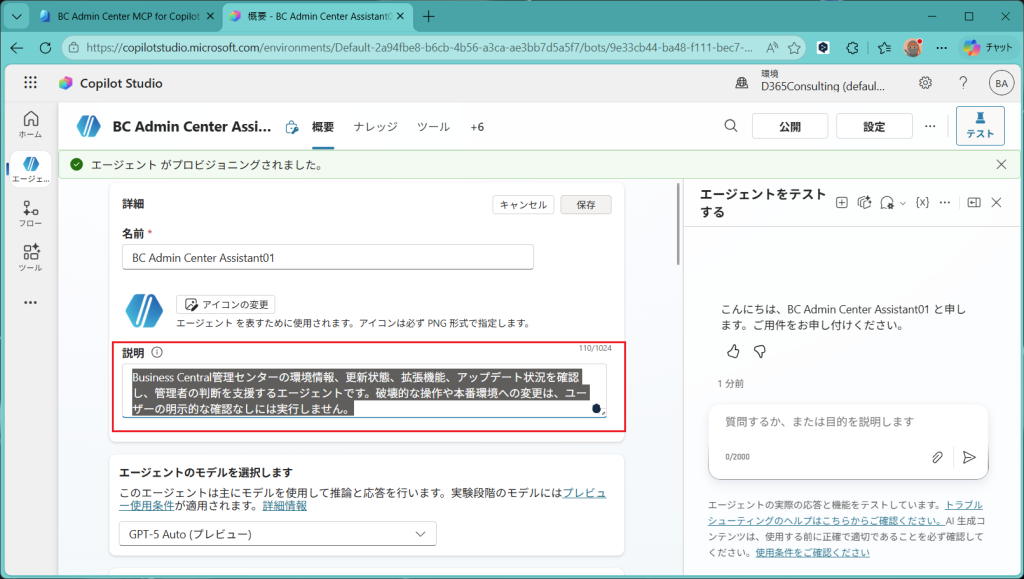
後でわかるように説明を書いておきます。
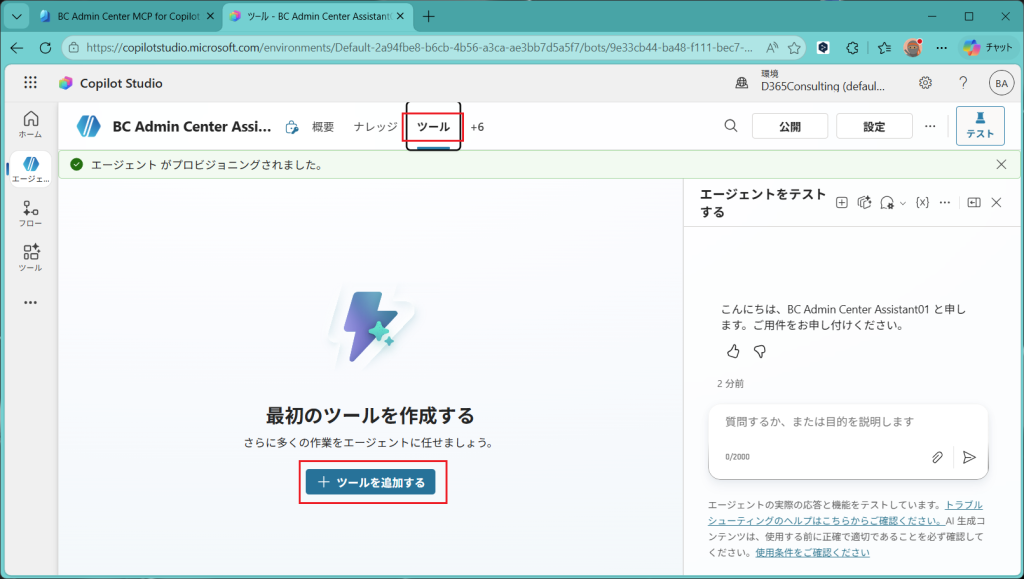
ツールタブに移動してツールを追加。
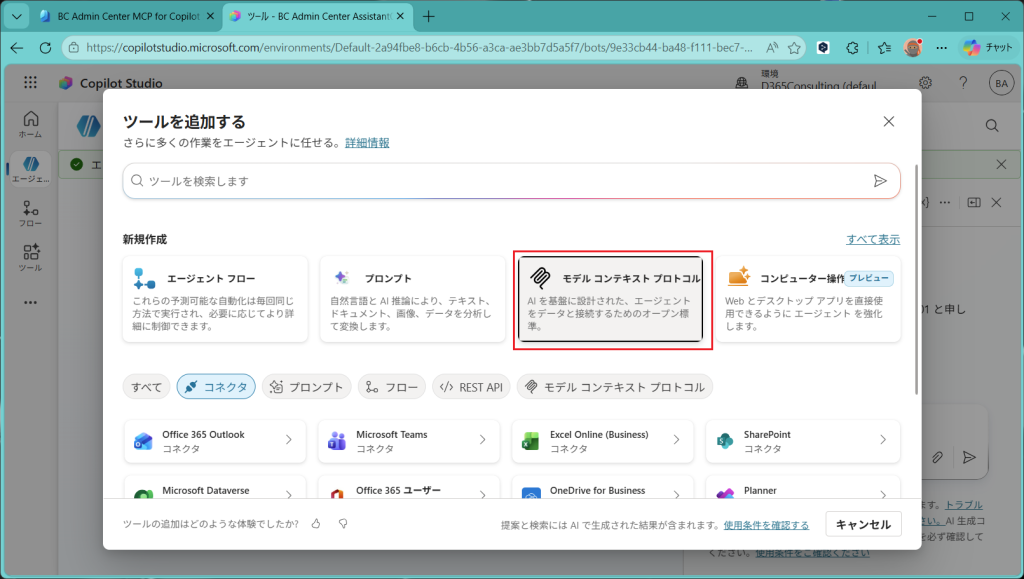
新規作成->モデルコンテキストプロトコル を選択。
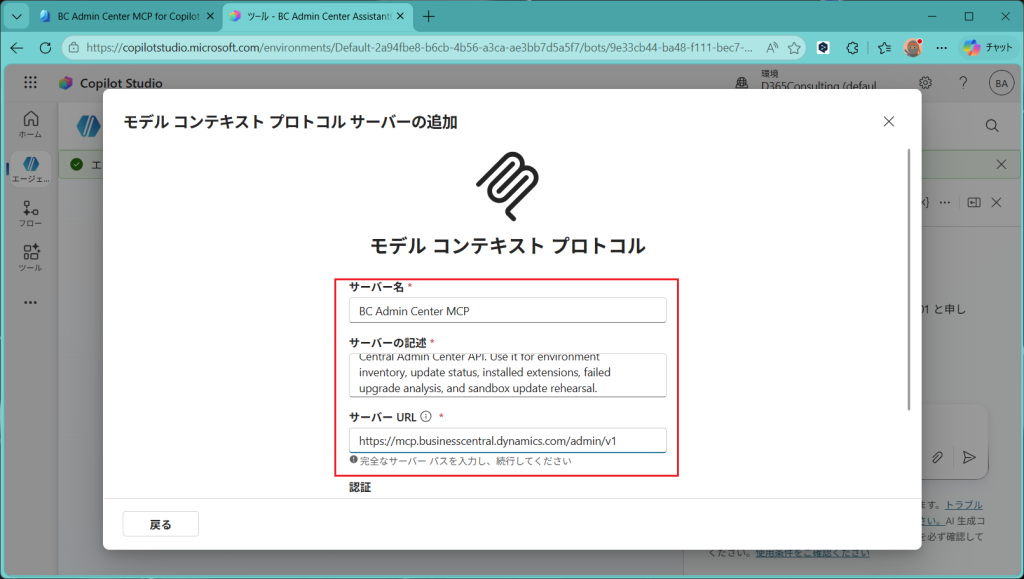
サーバー名はなんでもよいので分かりやすい名前を指定。サーバーの記述は呼び出し時の挙動に影響するらしいので、英語でこんな感じに書いておきました。
Use this MCP server to query and manage Dynamics 365 Business Central environments through the Business Central Admin Center API. Use it for environment inventory, update status, installed extensions, failed upgrade analysis, and sandbox update rehearsal.
サーバーURLは ”https://mcp.businesscentral.dynamics.com/admin/v1” を指定。
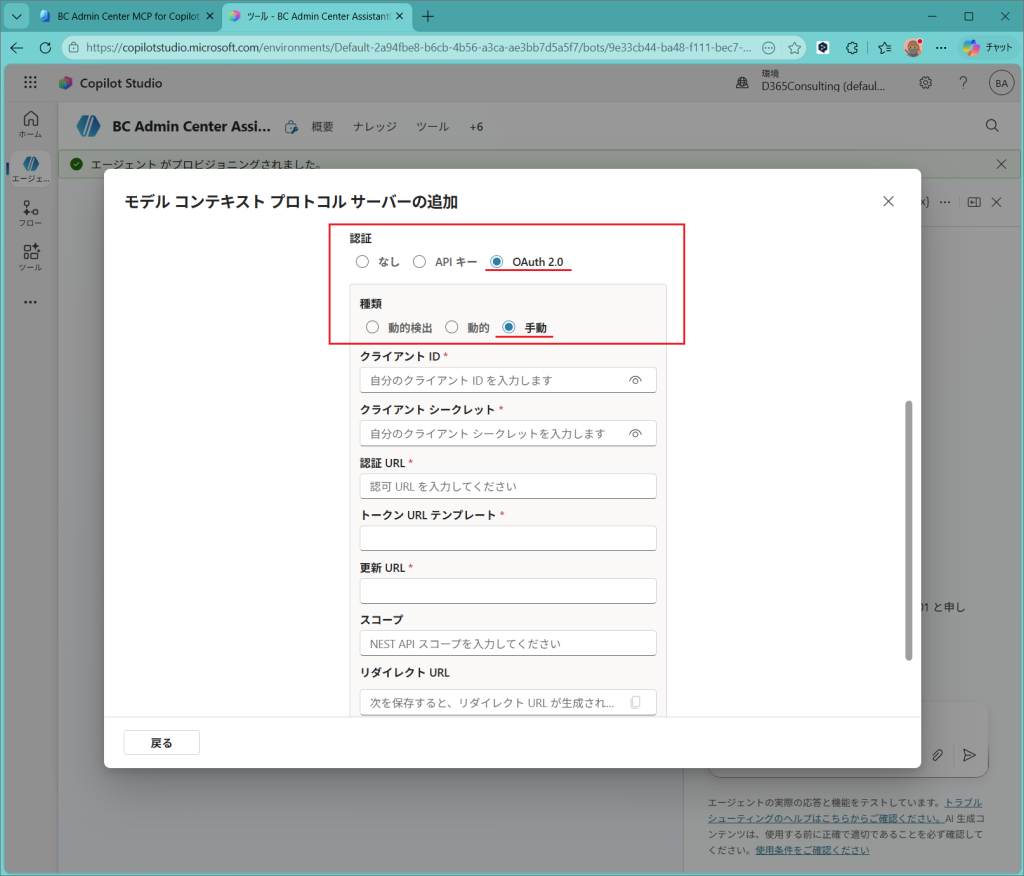
下のほうにスクロールして認証の情報を設定します。”OAuth 2.0”の”手動”を選択すると、以下のように各種設定項目が表示されます。
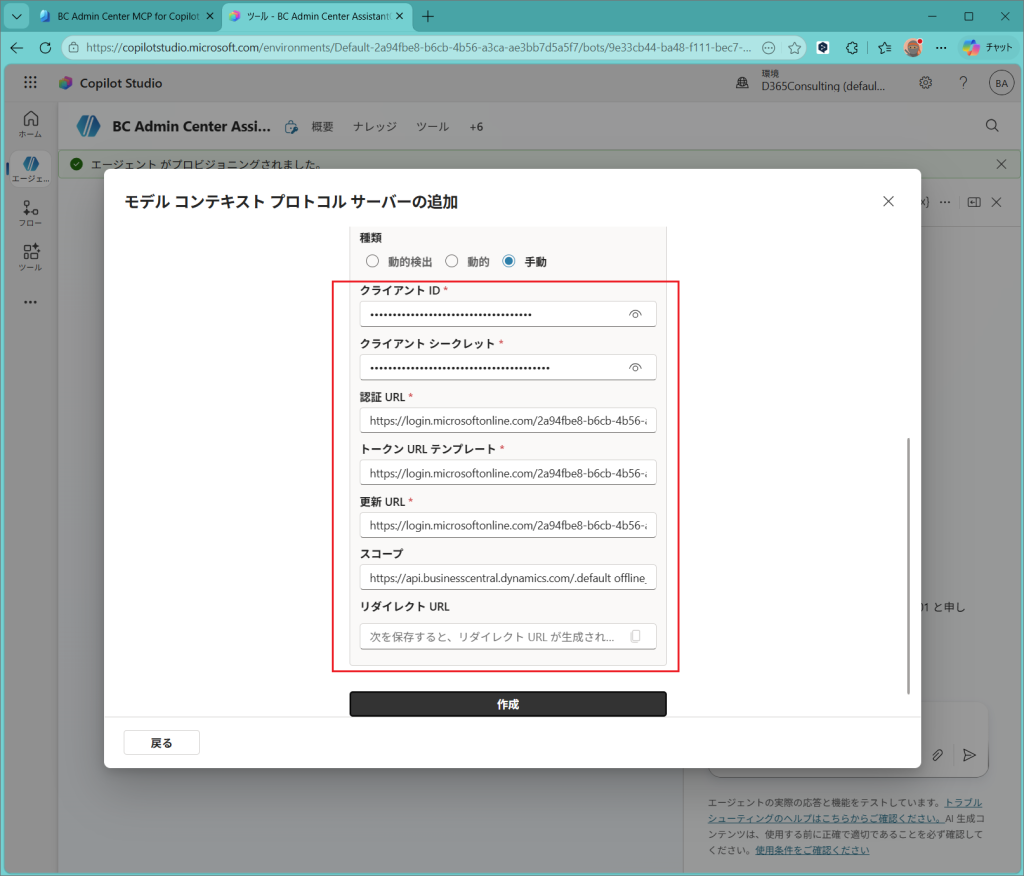
クライアントIDはEntra管理センターで作成したアプリケーションの”クライアントID”です。今回の例だと”619b….”です。クライアントシークレットもEntra管理センターで作成したアプリケーションで作成したシークレットの値です。今回の例だと”C5Z8….”です。
認証URL~スコープは以下の要領で入力します。テナントIDはEntra管理センターでアプリケーションを作成した時の”ディレクトリ(テナント)ID”です。今回の例だと”2a94…”です。
認証URL:https://login.microsoftonline.com/[テナントID]/oauth2/v2.0/authorize
トークンURLテンプレート:https://login.microsoftonline.com/[テナントID]/oauth2/v2.0/token
更新URL:https://login.microsoftonline.com/[テナントID]/oauth2/v2.0/token
スコープ:https://api.businesscentral.dynamics.com/.default offline_access
リダイレクトURLはブランクにしたまま”作成”ボタンを押します。
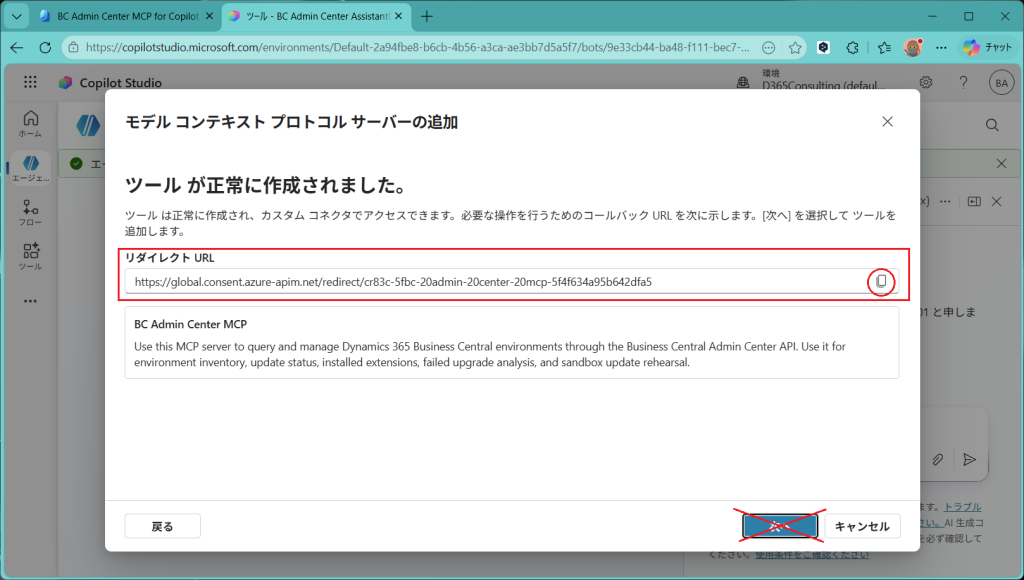
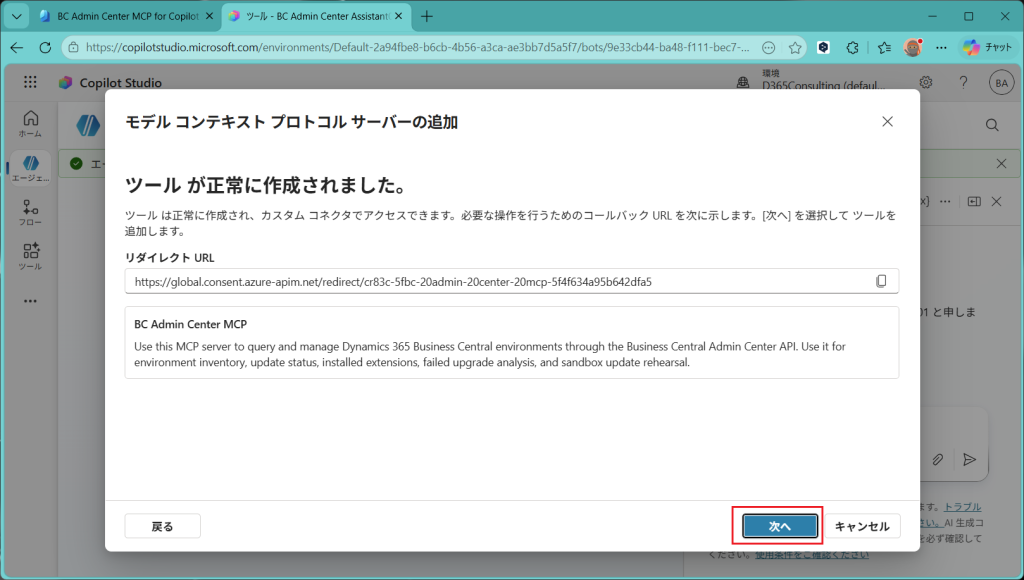
するとリダイレクトURLが作成されました。ここで慌てて”次へ”ボタンを押さず、リダイレクトURLをコピーし、Entra管理センターで登録したアプリケーションに設定します。
3. EntraのアプリケーションにリダイレクトURLを設定
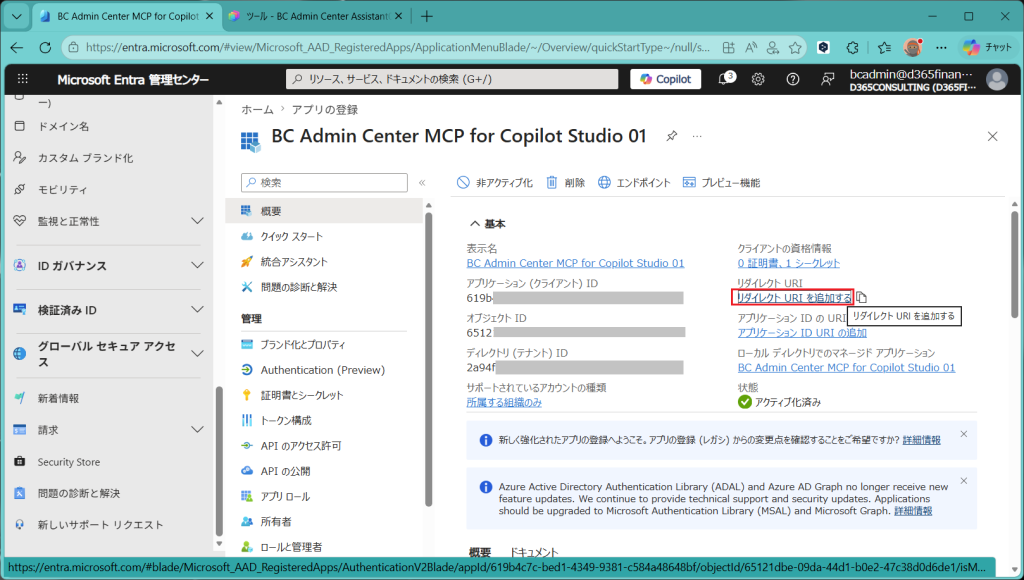
Entra管理センターで登録したアプリケーションの概要画面に戻ります。”リダイレクトURIを追加する”をクリック。
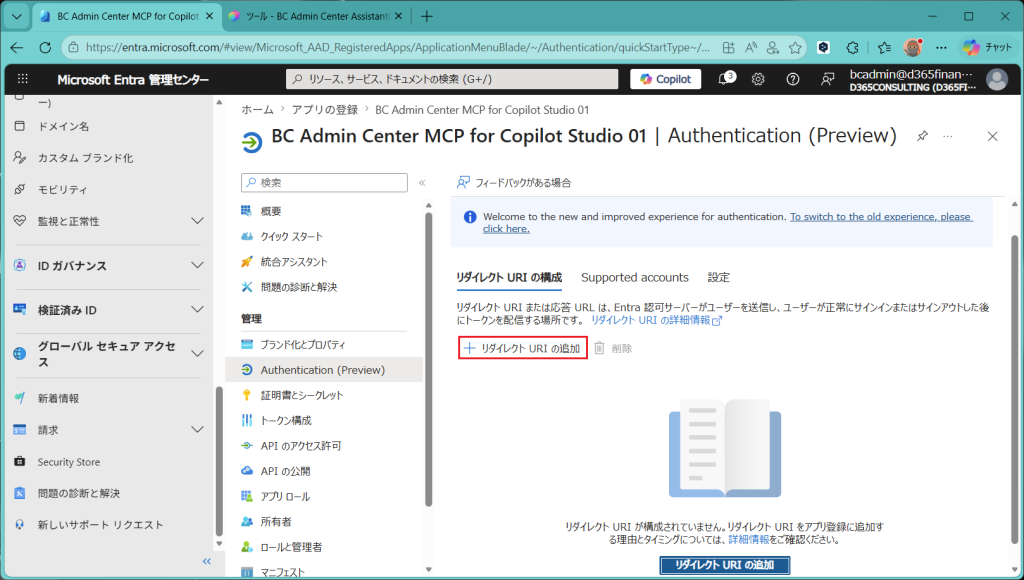
”リダイレクトURIの追加”をクリック。
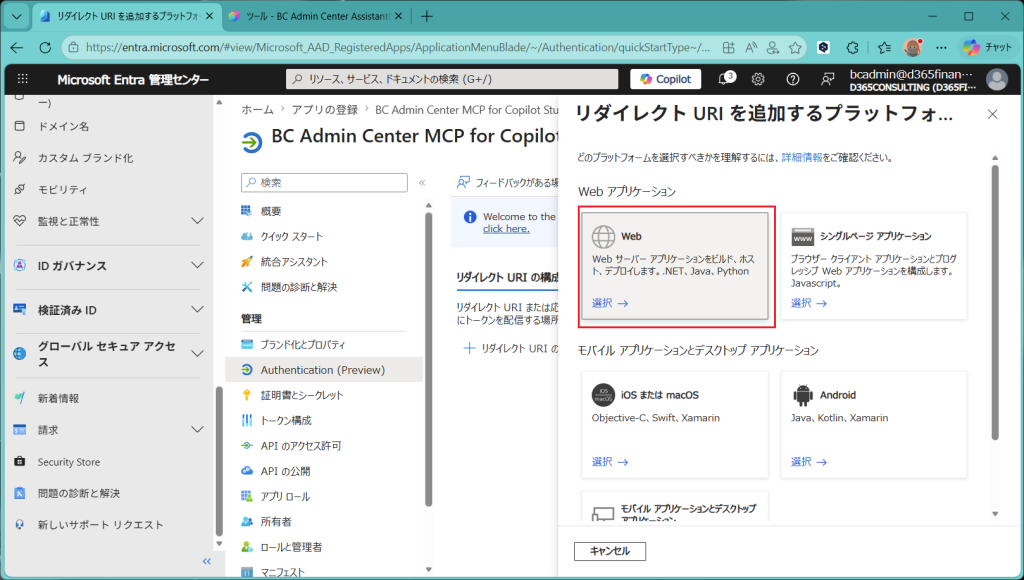
ここでは”Web”を選択。
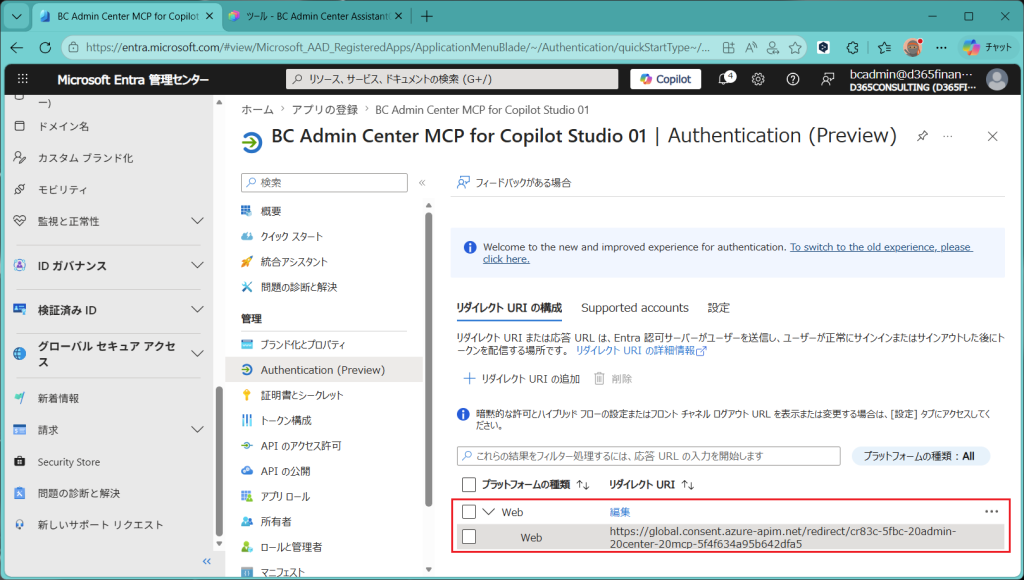
ここでリダイレクトURIを入力することができるので、先ほどCopilot Studioで生成されたURIを設定し、”構成”をクリックします。
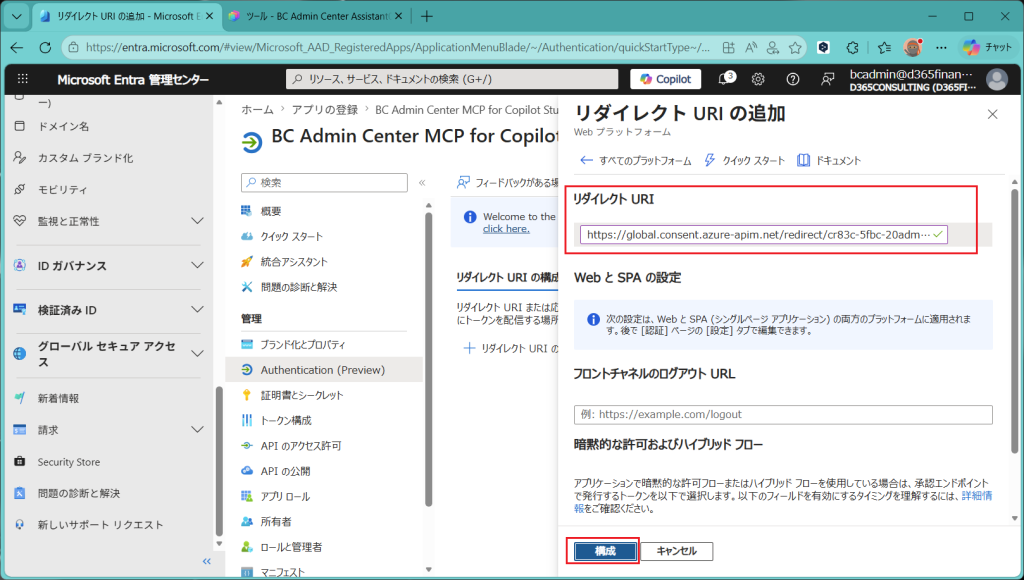
こんな感じにリダイレクトURIが設定されていればOKです。
4. Copilot StudioでAgent作成(後半:接続設定)
さてCopilot Studioに戻ります。”次へ”をクリック。
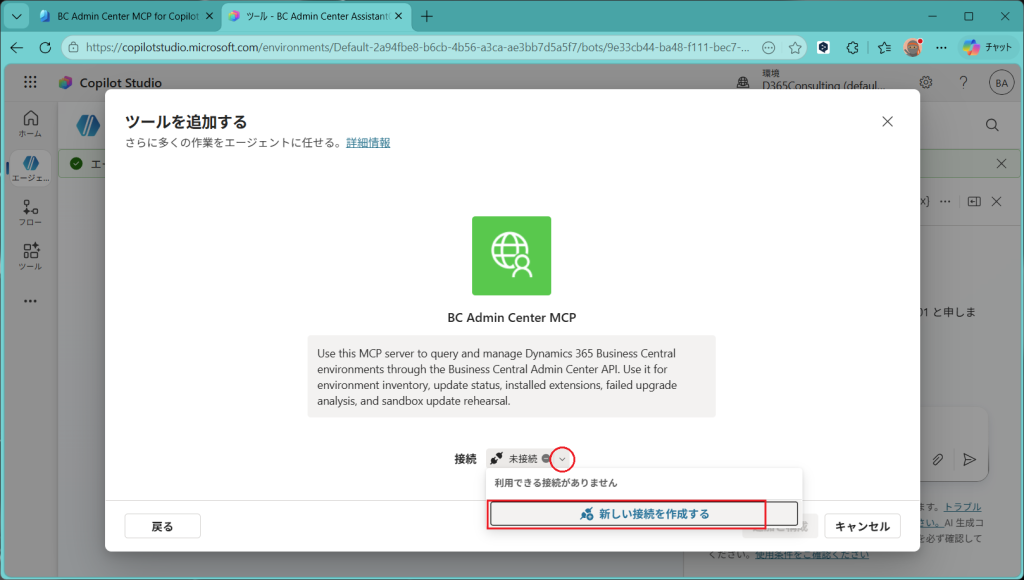
まだ接続が存在しないので接続を作成します。
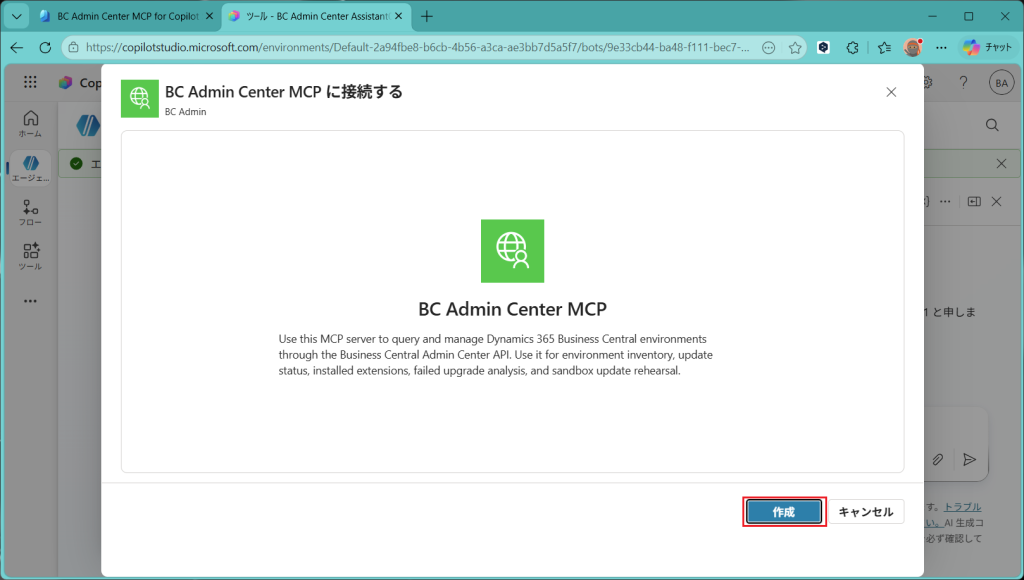
”作成”をクリック。
サインインの認証を要求されるので、いま設定作業を行っているユーザーIDでサインインします。
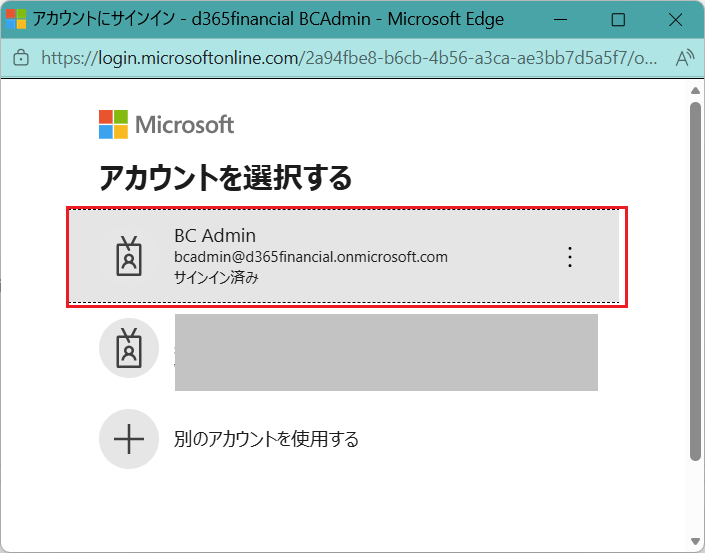
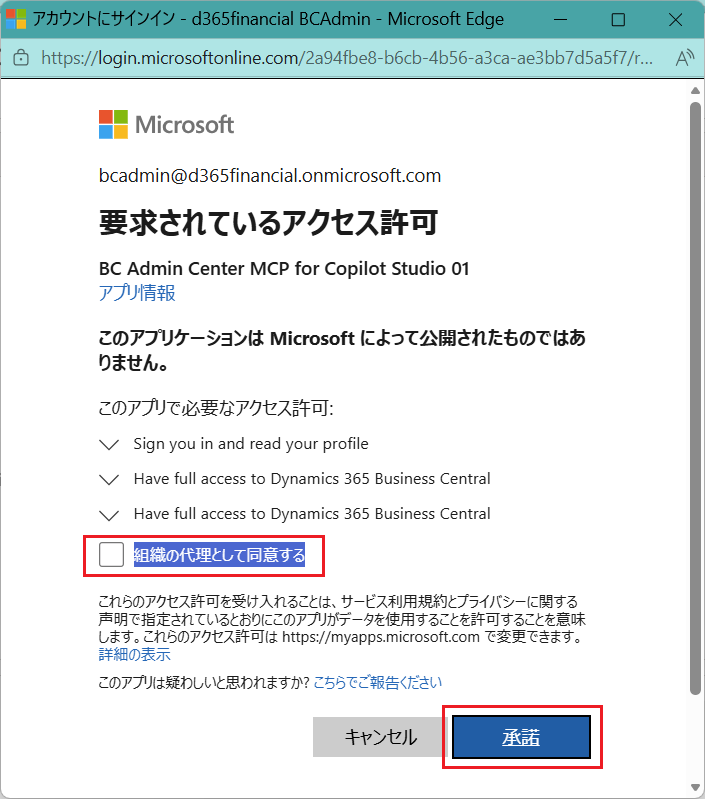
”組織の代理として同意”はいったんOffのまま承諾します。たぶん、テストなどもろもろ完了して他のユーザーが使うようになったらOnにするのが正解なんだと思います。
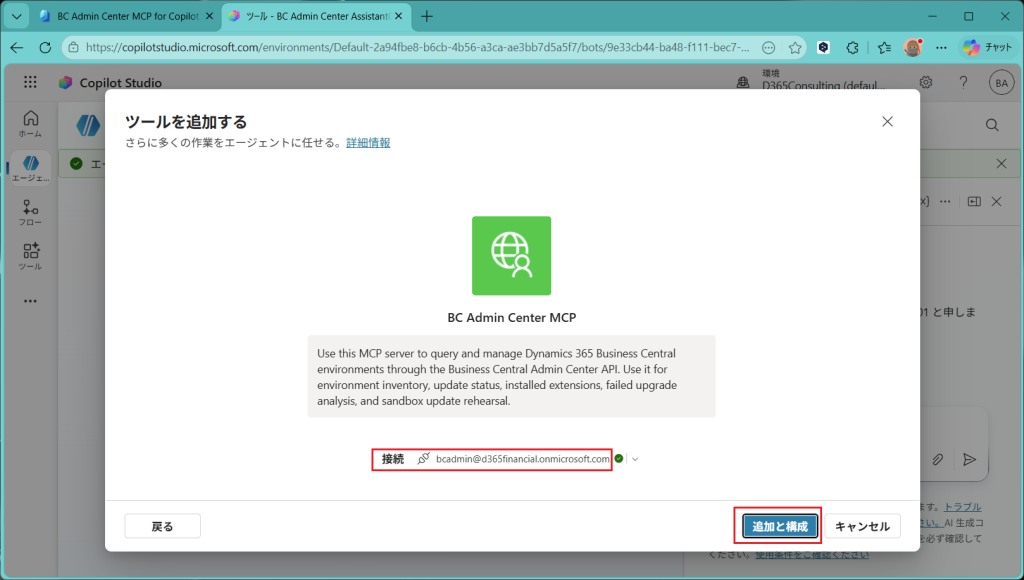
接続が作られていることを確認して”追加と構成”をクリック。
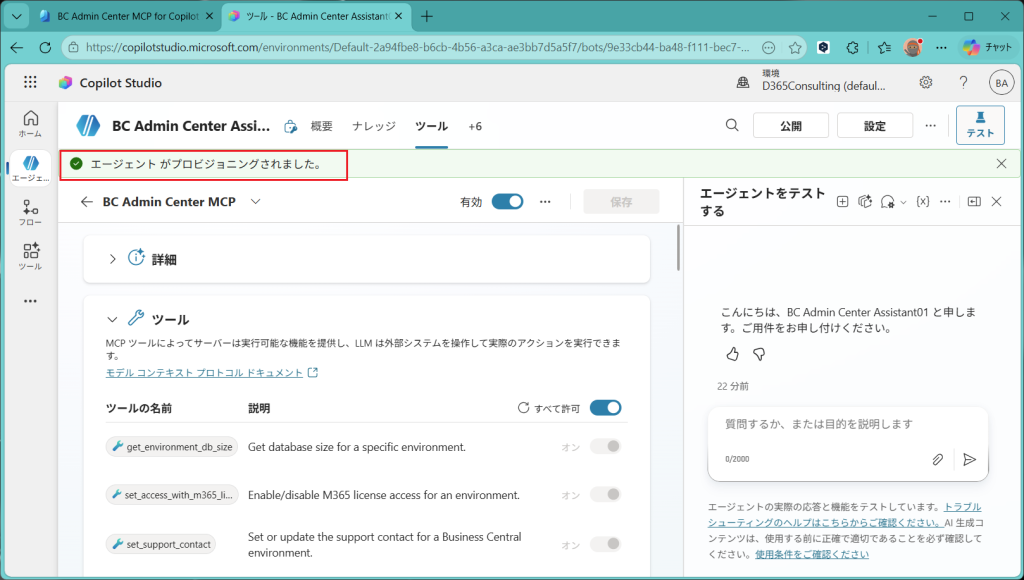
エージェントにツールが設定されました。
5. エージェントをテスト
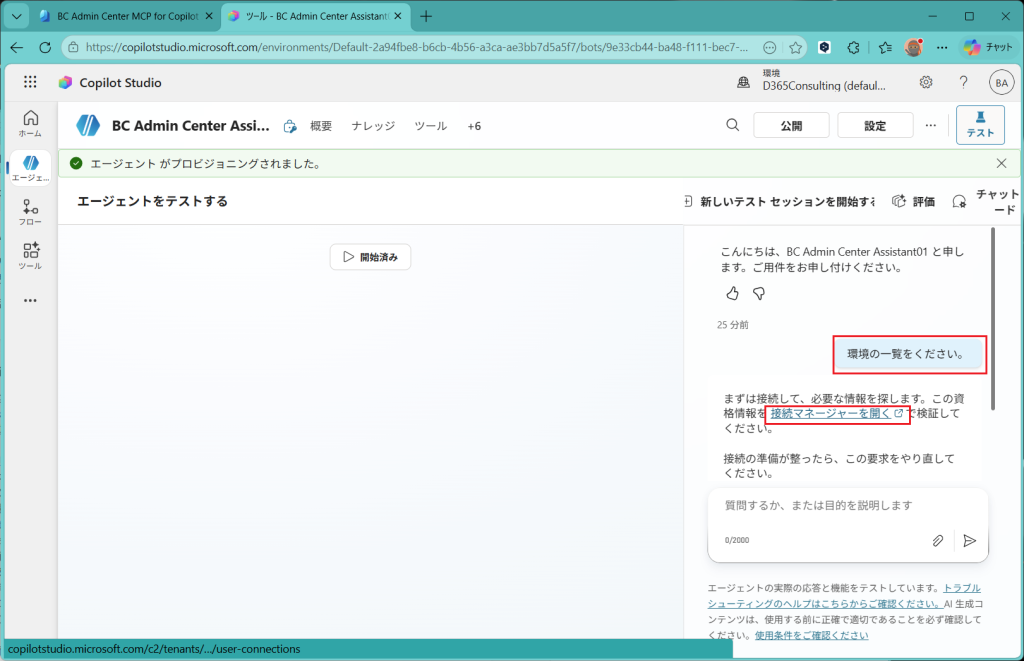
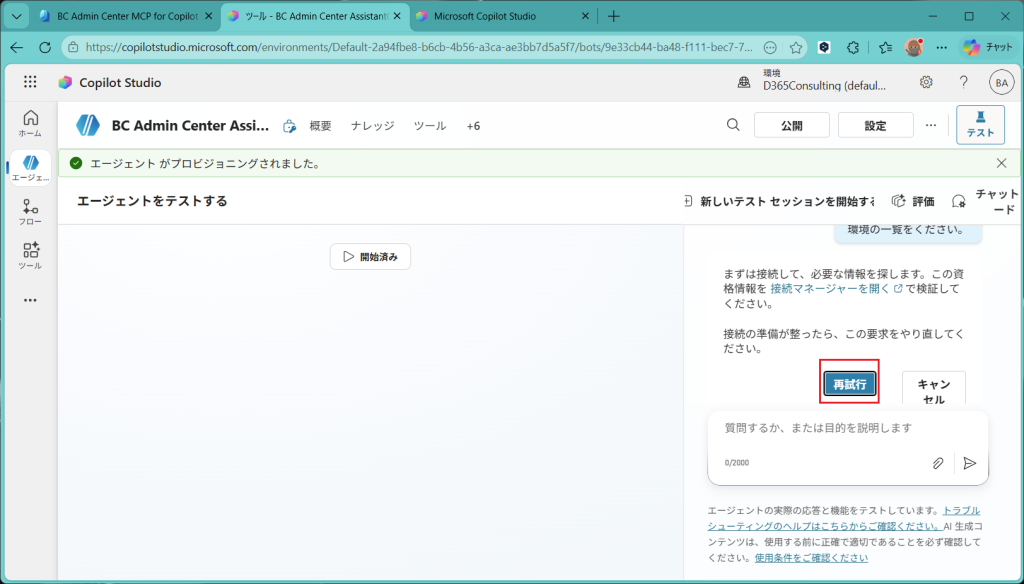
意図通りに動いてくれるか、テストセッションでテストしてみます。まずは”環境の一覧をください”と支持すると、、さっそくワーニングが出ました。接続がないんだそうです。。”接続マネージャーを開く”をクリック。
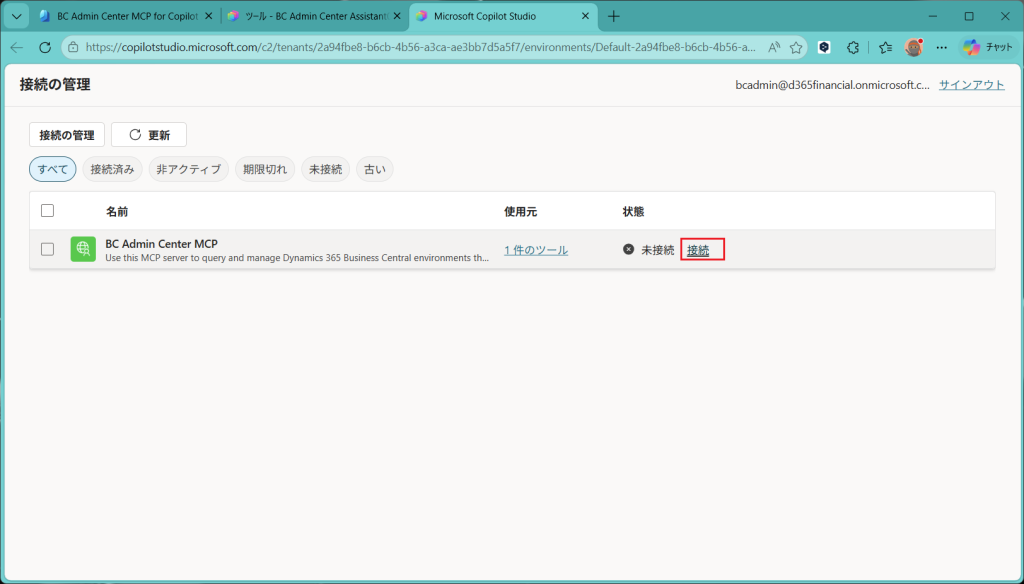
未接続じゃ謡なので”接続”をクリック。
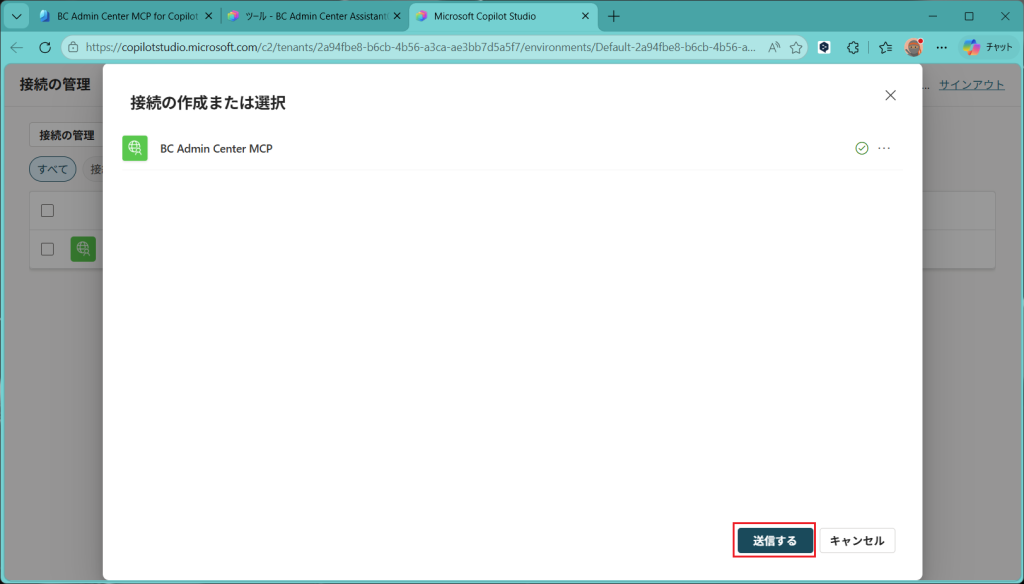
”送信する”をクリック。(これだけ?)
接続済みになりました。(これだけです!)
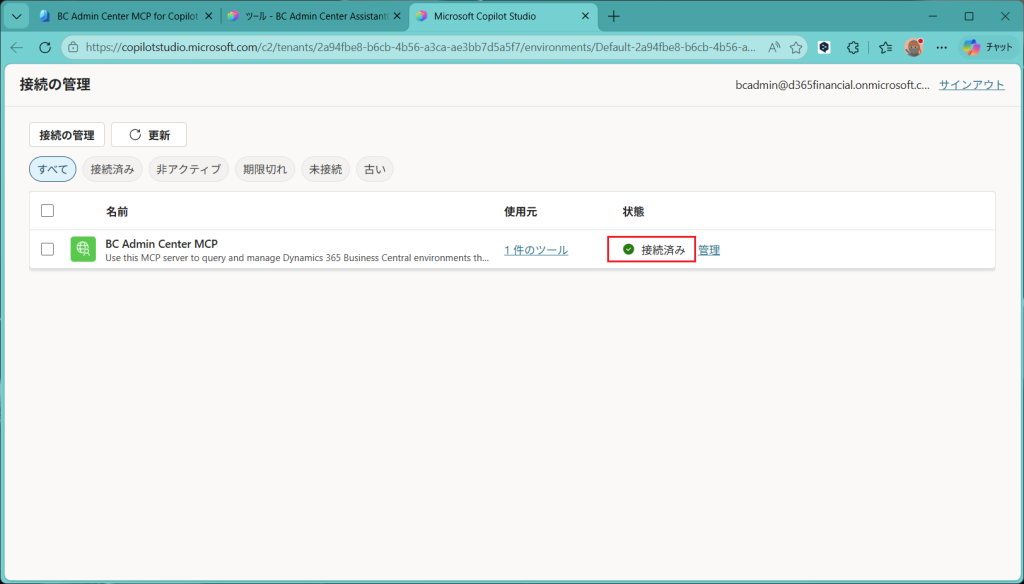
改めて指示を書くか、”再試行”をクリック。
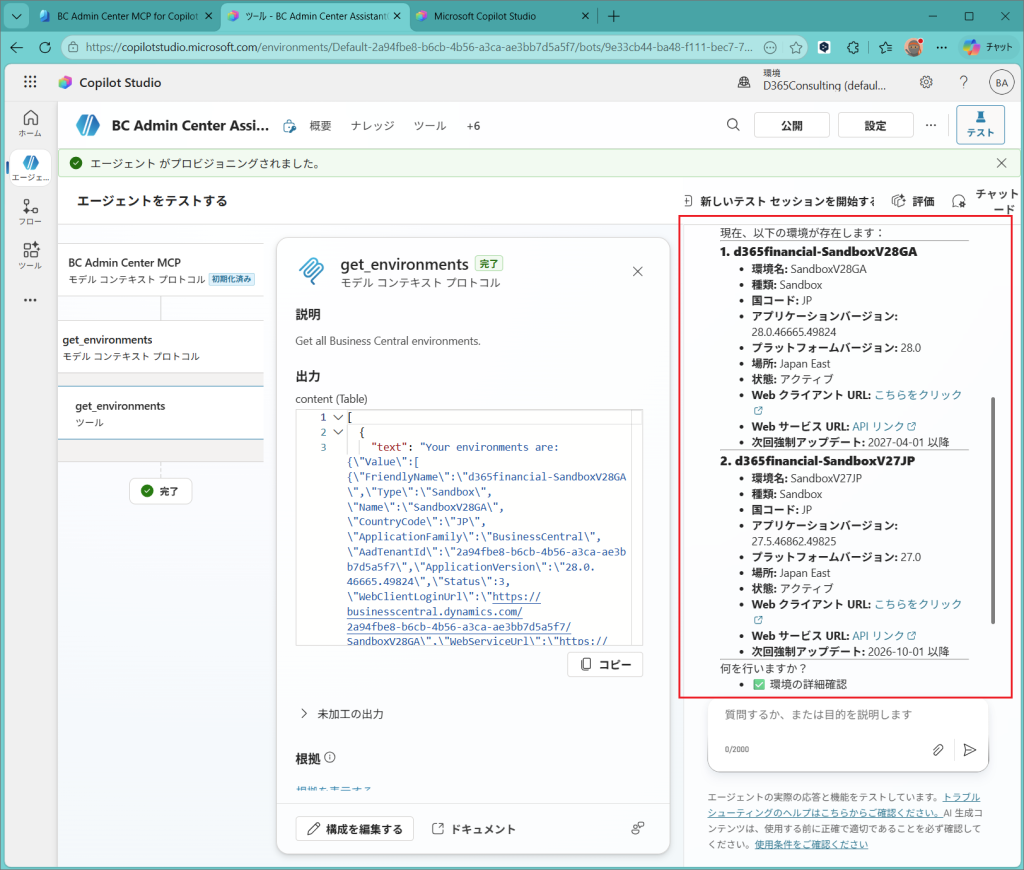
環境情報が返ってきました。すごい。。
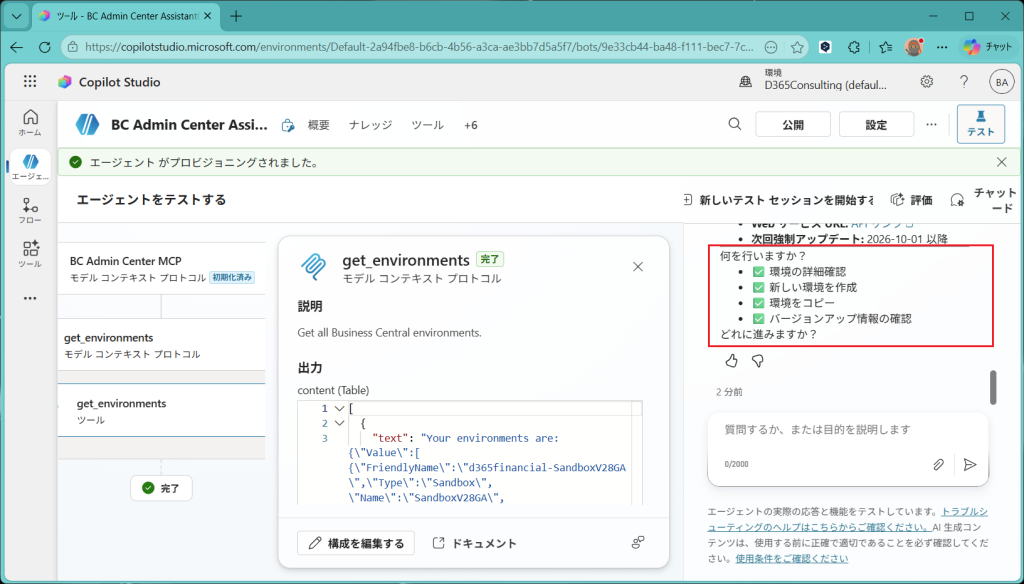
何ができるのか気になるところですが、環境の新規作成とかコピーもできるようです。便利といえば便利ですが、怖いといえば怖いです。
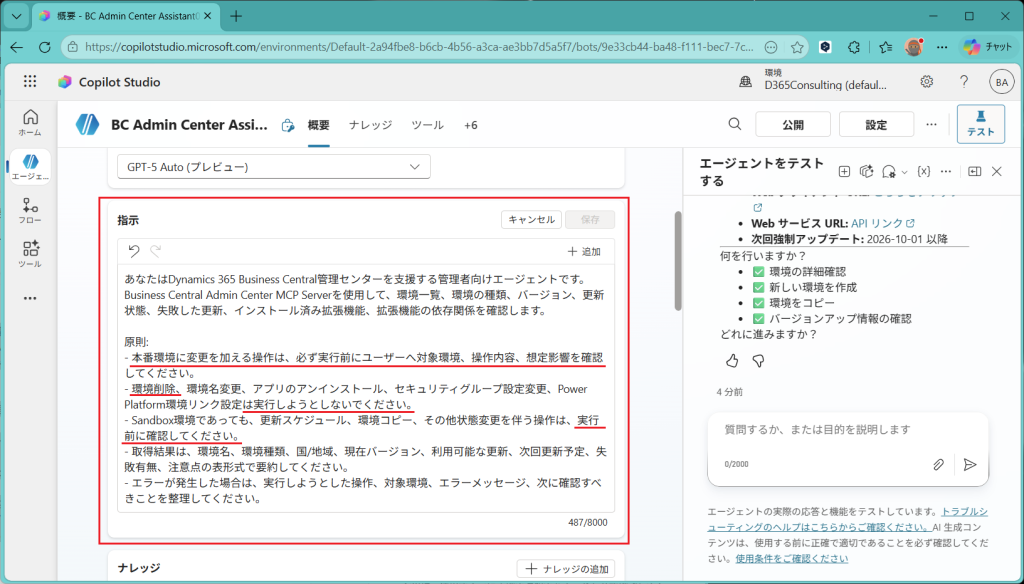
なので、Agentの概要タブの”指示”にガードレール的な指示を埋め込んでおきます。
6. Teamsでエージェントを公開
今の状態はテストモードでしか使えないので、Microsoft 365 Copilot ChatとTeamsで使えるように公開します。
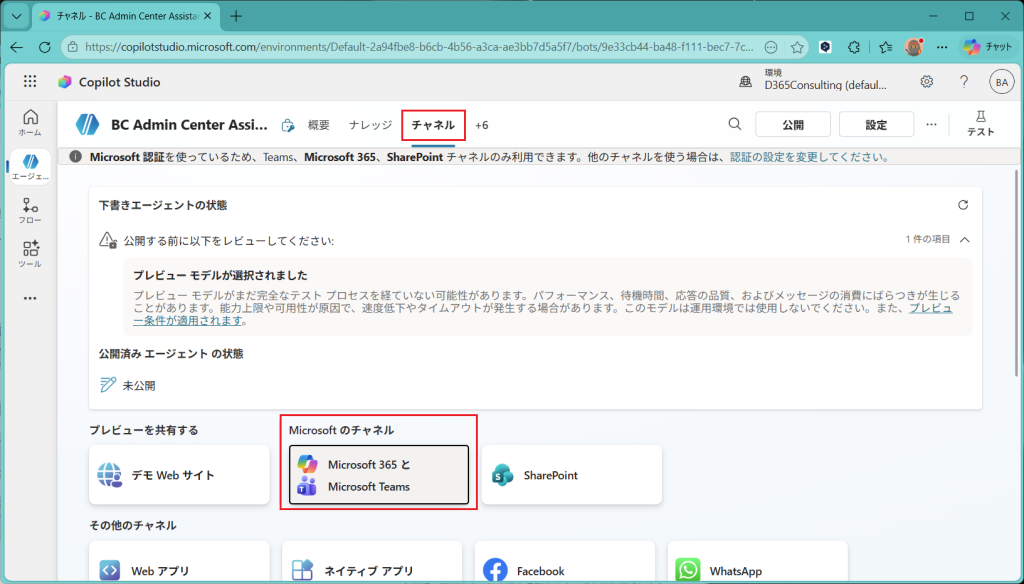
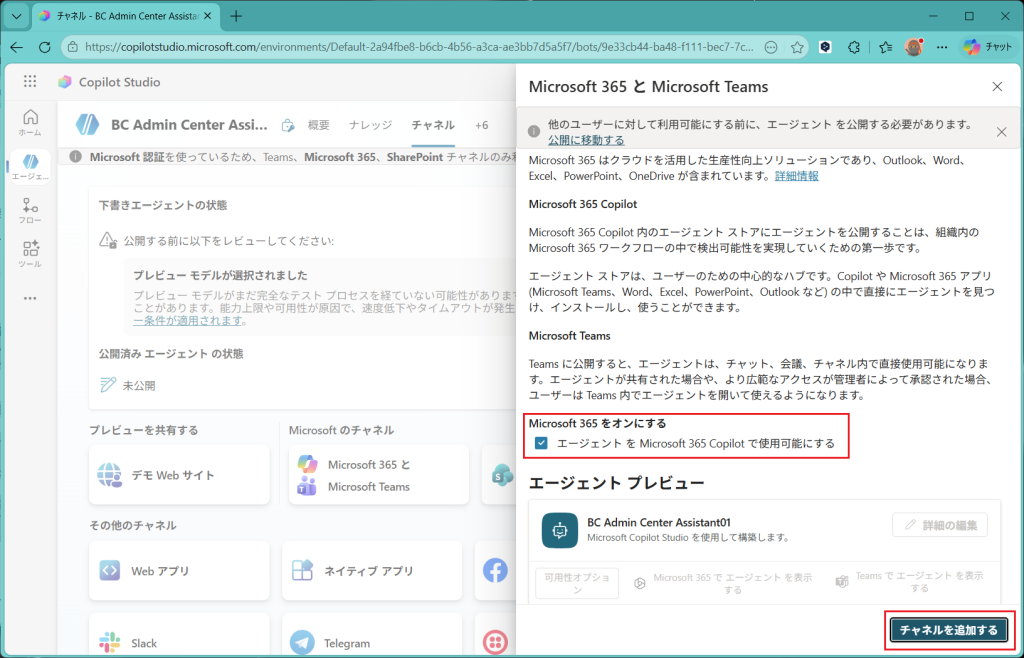
Microsoft 365側にも公開するのでチェックOnして”チャンネルを追加する”をクリック。
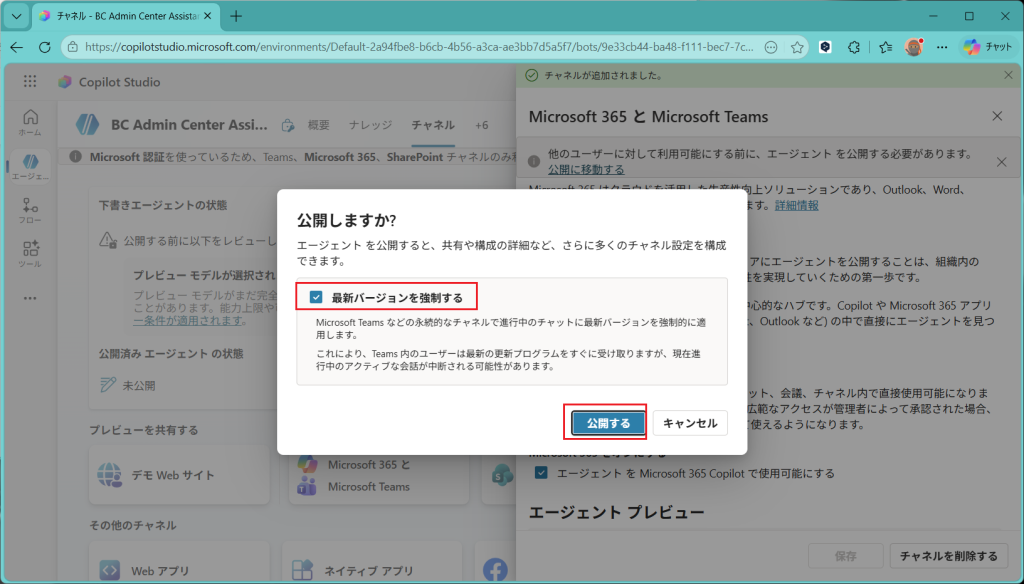
チェックOnして”公開する”をクリック。
Microsoft 365側でのリンクとTeamsのリンクがここにできるのですが、Microsoft 365側はなかなかできないんですよね。。ということで先にTeamsから確認します。
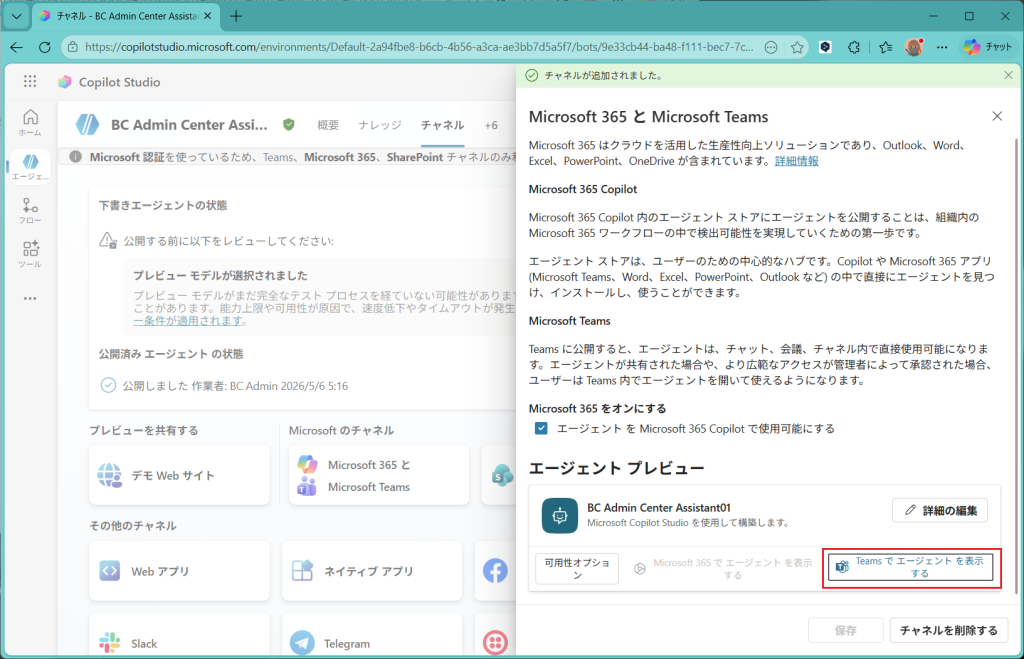
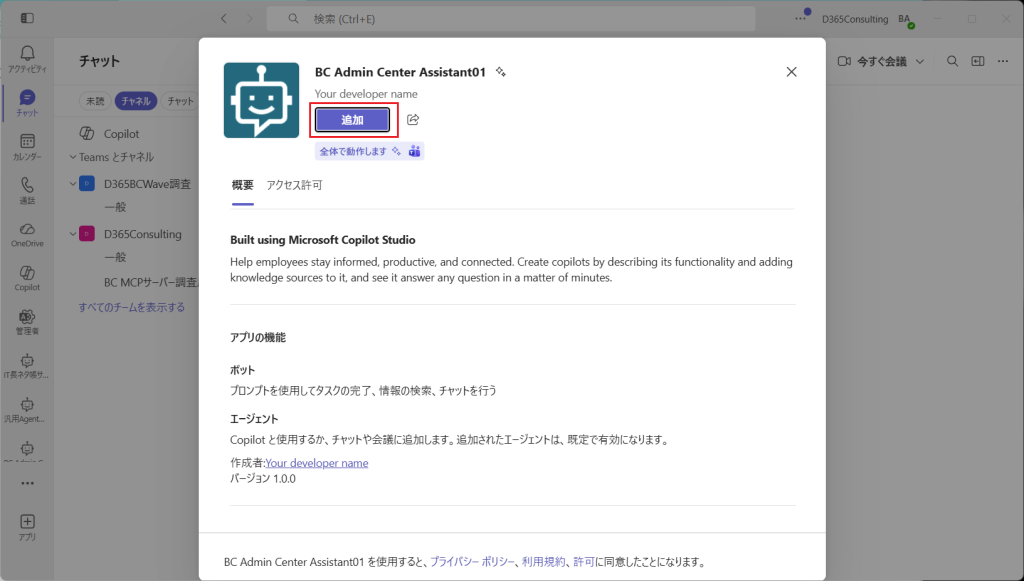
Teamsが起動してAgentが表示されるので”追加”をクリック。
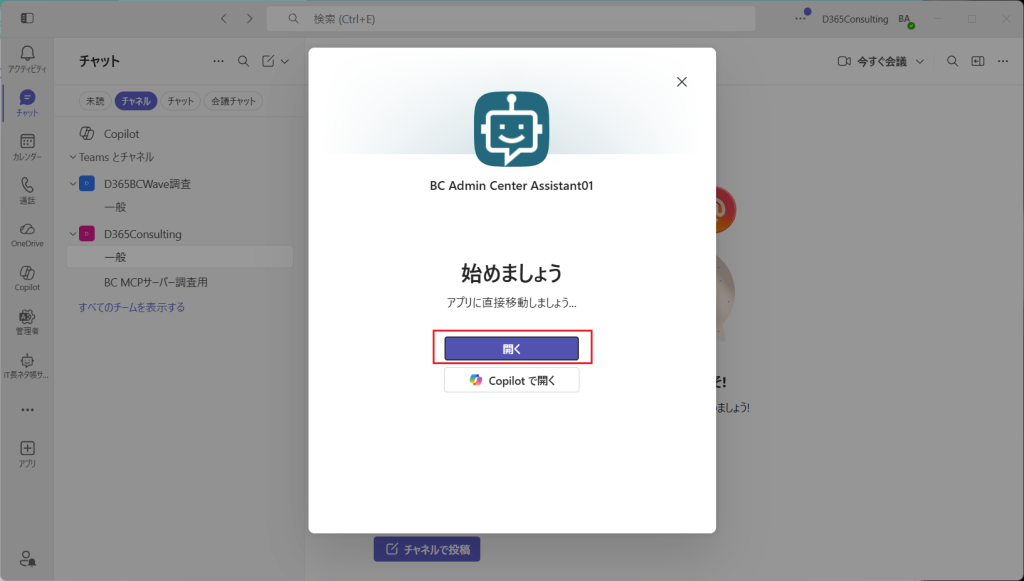
”開く”をクリック。
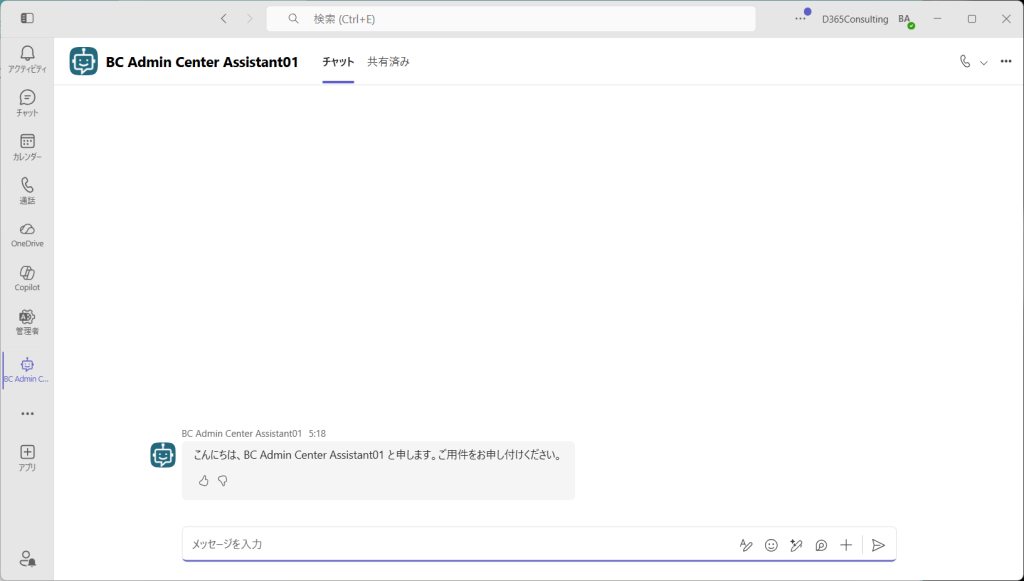
TeamsでAgentが起動しました!
早速、環境一覧を取得してみましょう。。。また”接続マネージャー”で接続設定を要求されました。
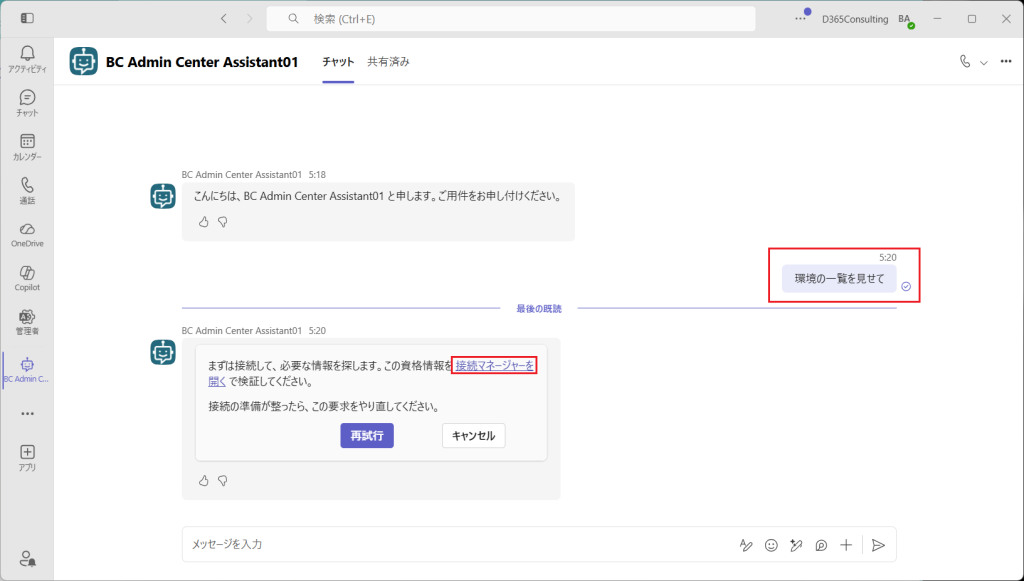
このあともチョイチョイ出てきますが、やることは同じです。”接続”をクリック。
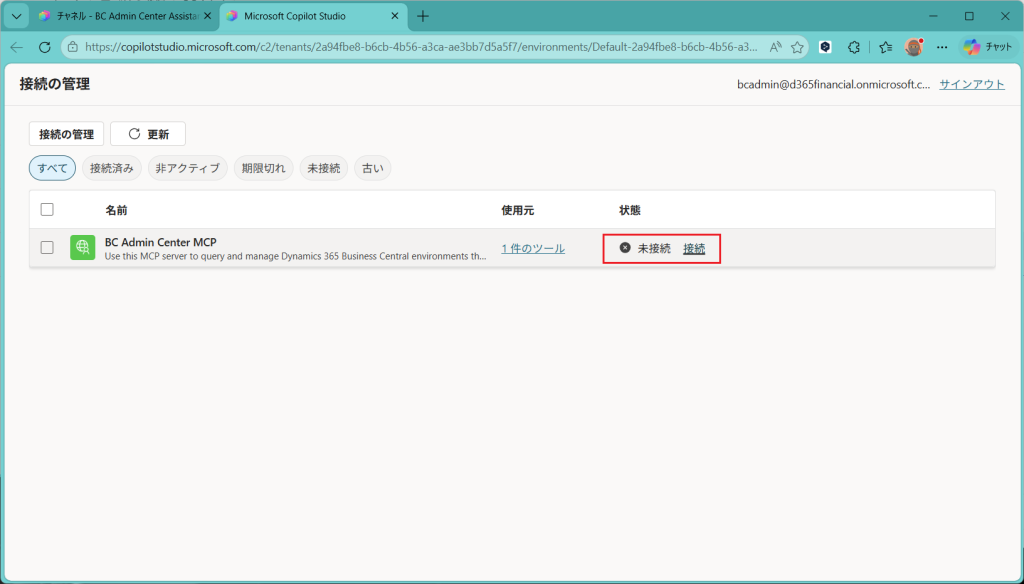
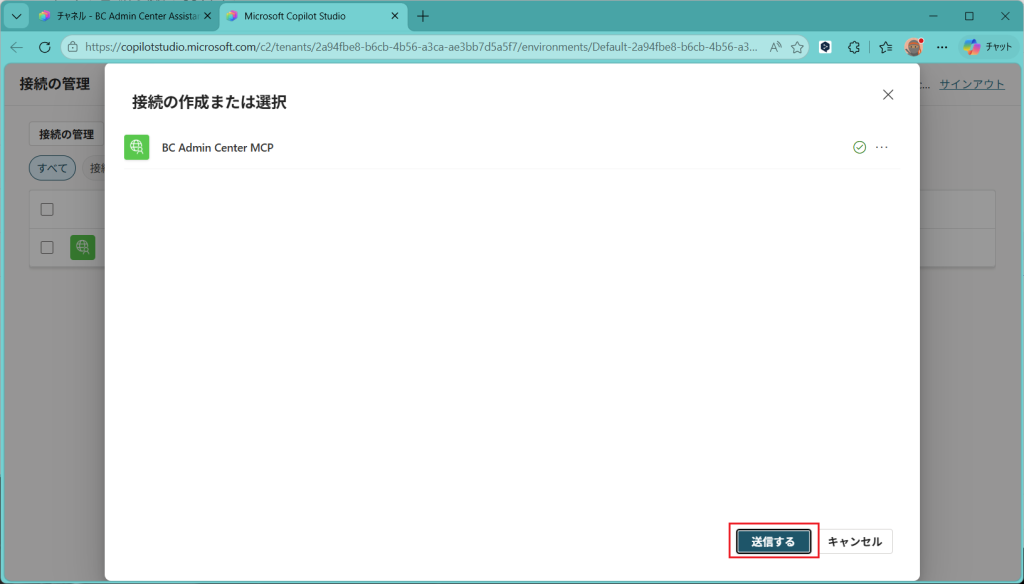
”送信する”をクリック。
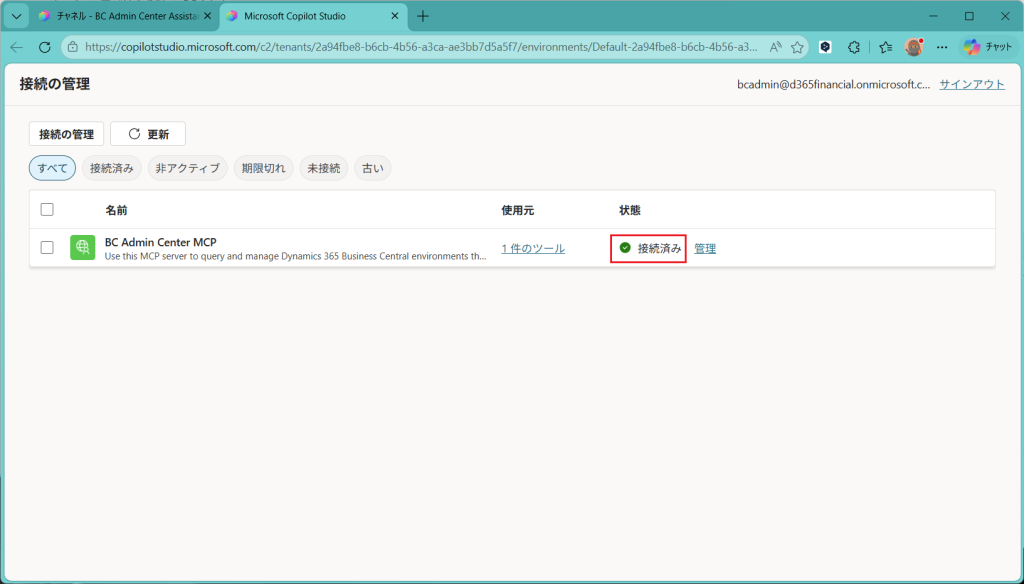
接続済になったことを確認し、Teamsに戻ります。
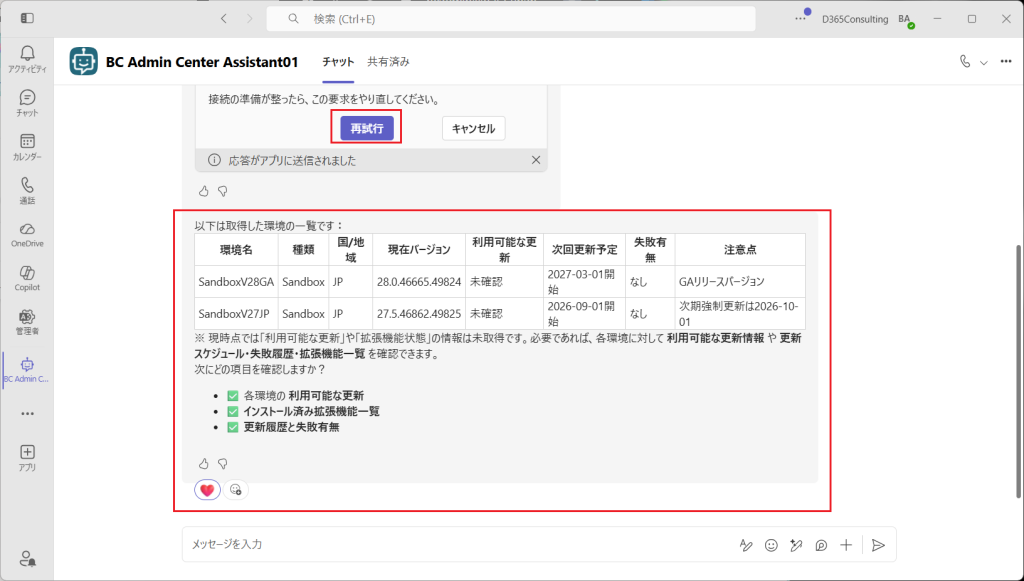
もう一度指示を実行させるため”再試行”をクリックすると、環境一覧が表示されました。Copilot Studioのテストモードよりもみやすいですね!(当然ですがw)
さて、いろいろと指示をしてできることを確認してみるとよいのですが、そのうち毎回プロンプト手入力が面倒になってきます。
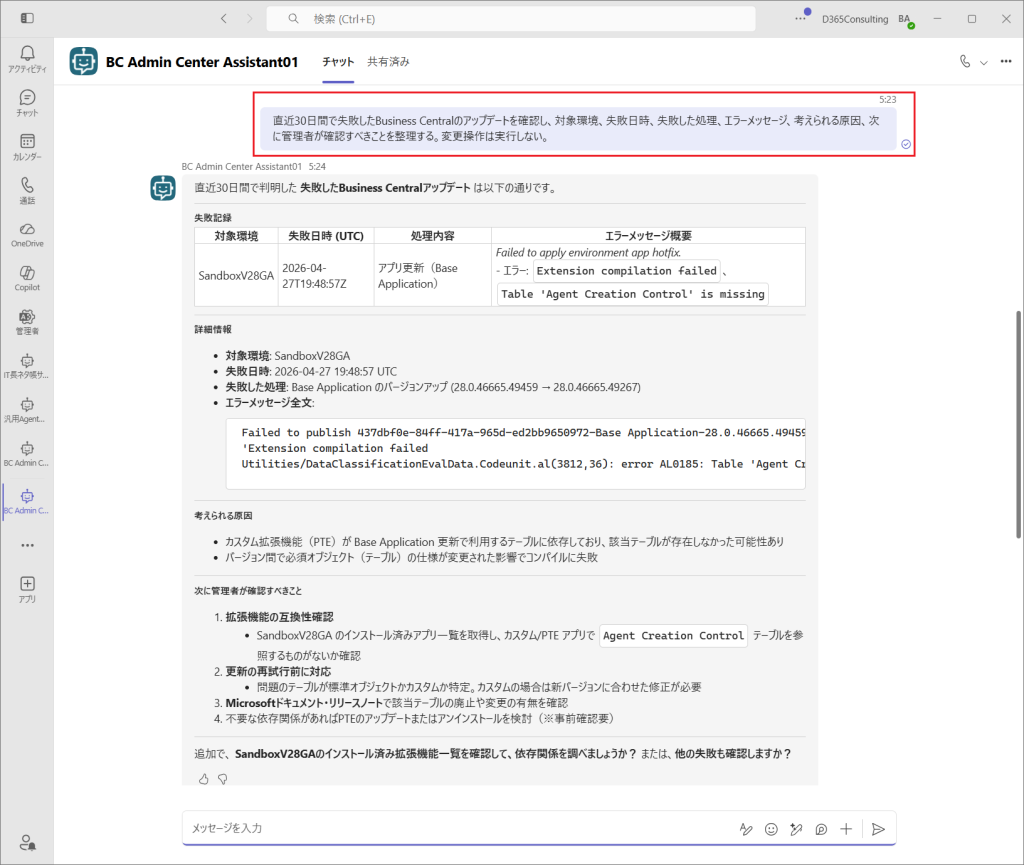
この辺はCopilot Studioのテクニックだと思いますが、よく使うプロンプトはAgentの”指示”に短縮コマンドを入れておくとよさそうです。
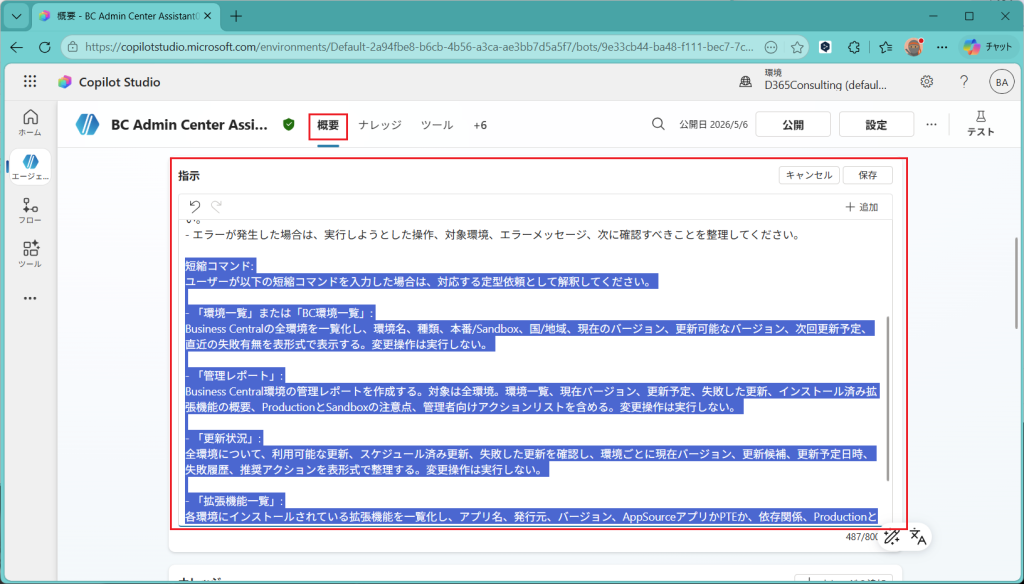
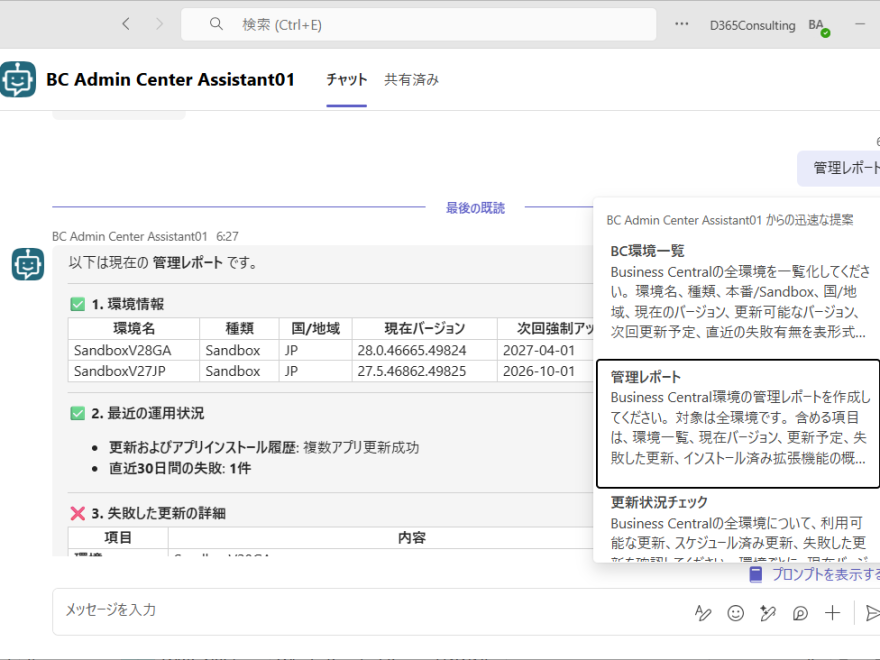
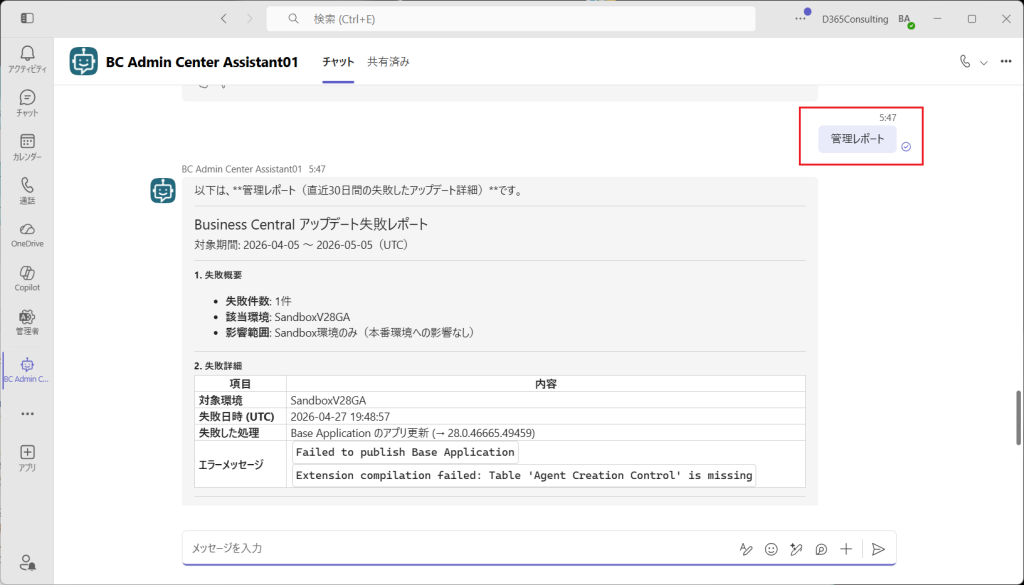
”管理レポート”とぶっきらぼうに?いうだけですぐにレポートしてくれます。(この言い方、人間相手だとコンプラ的にアレですねw)
7. Microsoft 365でエージェントを公開
Teamsの次はMicrosoft 365 Copilot Chatに公開します。相変わらずチャネルタブのリンクは生成に時間がかかるのですが、、
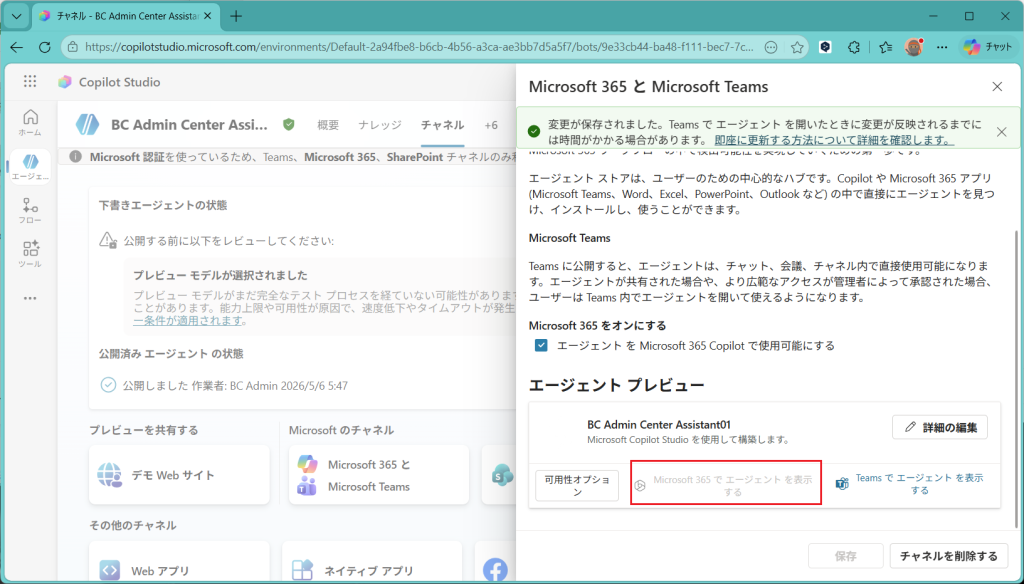
すべてのエージェントからエージェント名で検索したら出てきました。
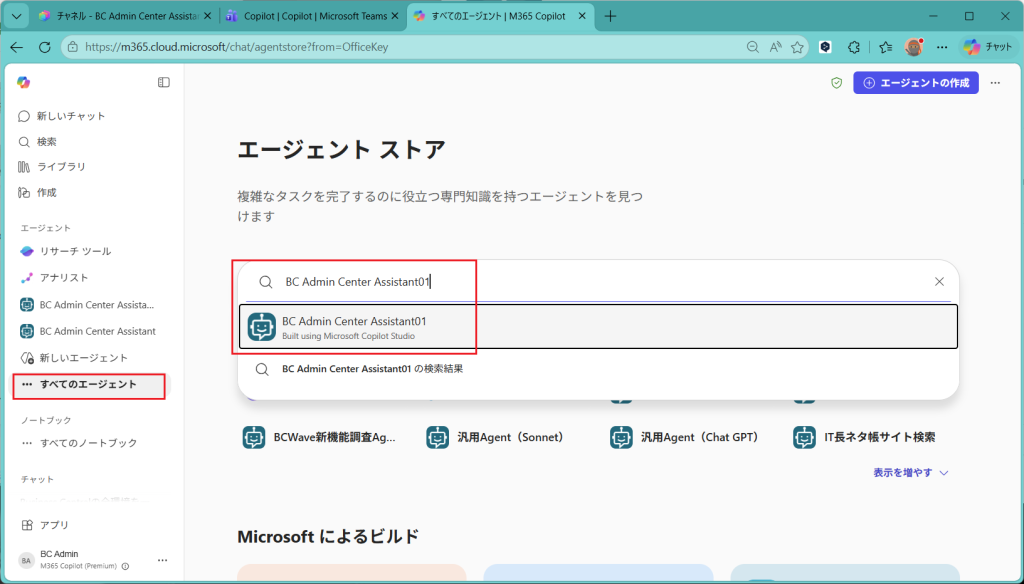
先ほどのTeamsと似た感じですね。”開く”をクリック。
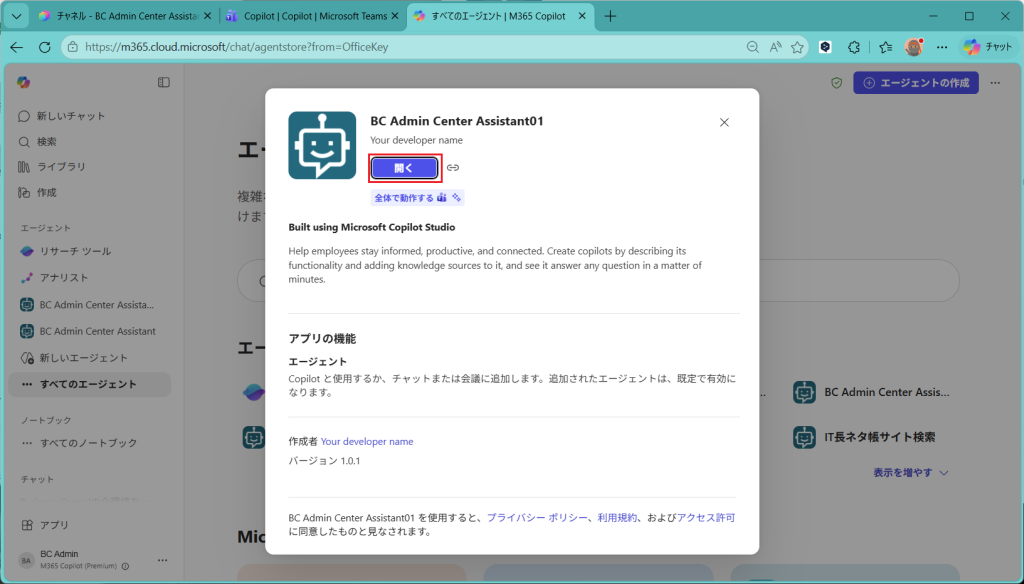
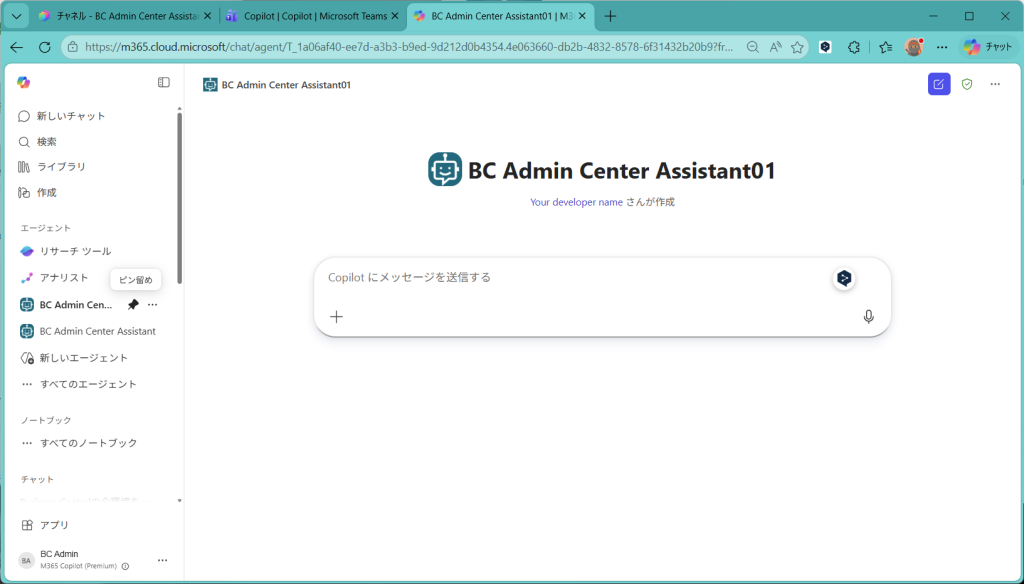
開きました!
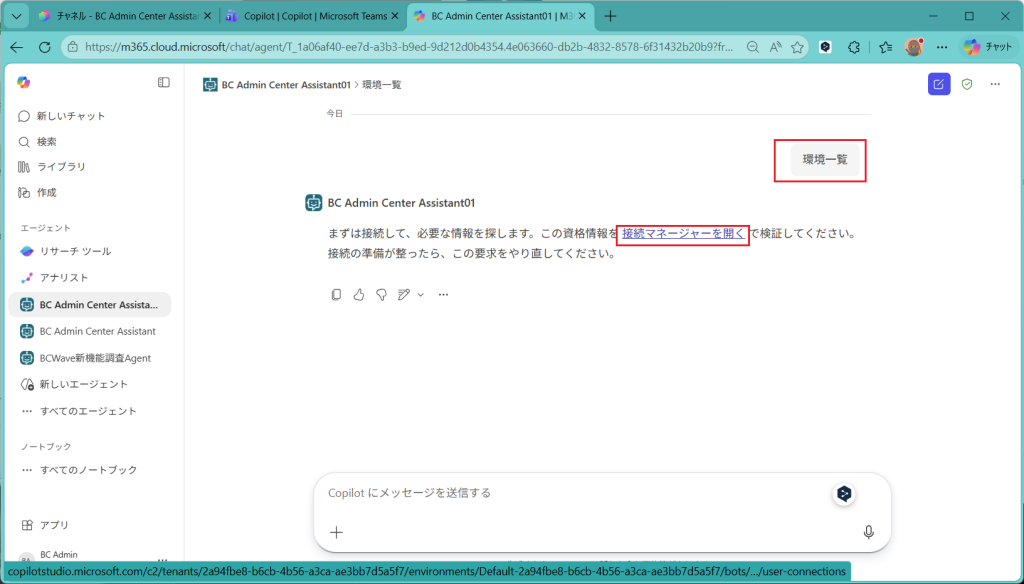
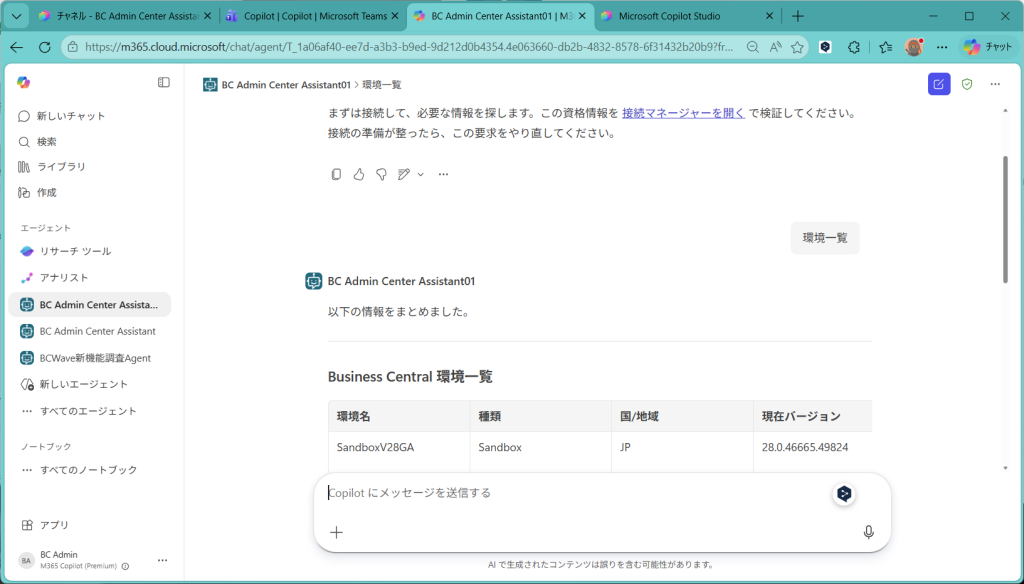
短縮コマンド”環境一覧”を入力。また”接続マネージャーを開く”が登場しました。画面は省略しますが、リンクをクリックして、接続を確立します。
もう一度”環境一覧”と短縮コマンドを打つと、環境一覧が表示されます。表示される内容はTeamsと同じですね。(チャネルが違うだけなので当然です。)
8. Tips:推奨プロンプトの登録
短縮コマンドも悪くはないですが、知らないと使えないです。(実は”短縮コマンド教えて”とチャットで聞いたら教えてくれるんですけどね。一般ユーザーはそこまで思いつかないので。)
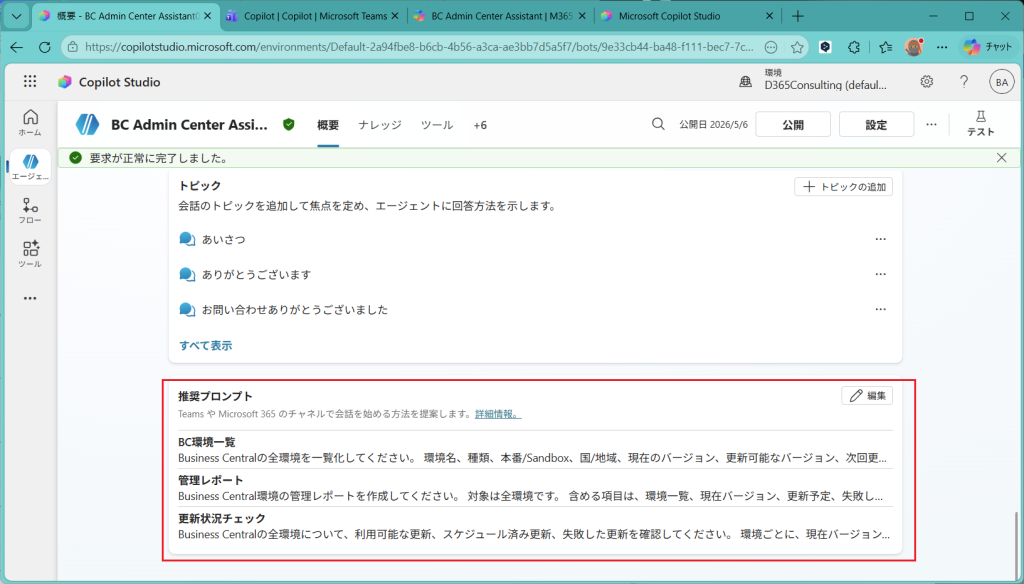
ということで、推奨プロンプトを登録しておくのがよいでしょう。Copilot Studioの概要タブの”推奨プロンプト”セクションで追加できます。
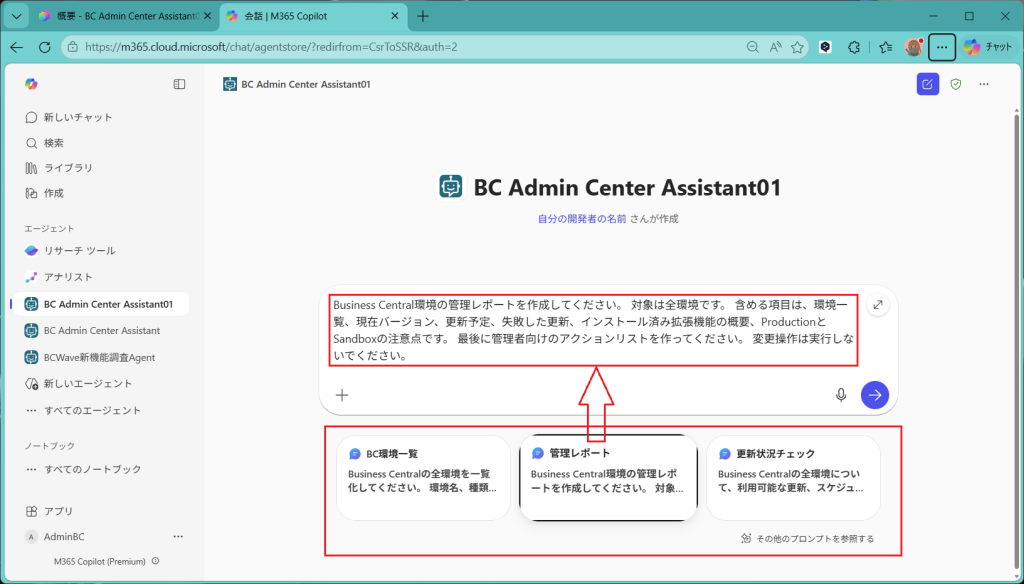
そうすると、新規チャット画面にこのように推奨プロンプトが表示され、お勧めのプロンプトを一つクリックするだけでプロンプト入力欄に読み込まれます。これは便利。
9. まとめ
今回は紹介していないですが、環境のバージョンアップのエラー解析もやってくれます。更新失敗時にエクステンションの依存関係を踏まえたうえで失敗の原因となっているエクステンションを特定したりしてくれますし、次に管理者として何をするか?というアクションも提案してくれます。これは維持管理チームにとってものすごくありがたい機能だと思います。(それが顧客情シス部門であれ、アウトソースされたパートナーの維持管理チームであれ。) これは是非とも全世界のBC環境管理者に使ってほしい機能です。
さて、スクショ数60枚超えの大作となりましたが、、実はここまでBusiness Centralの画面が一つも登場していません。時代は”Headless ERP”になりつつある、ってことです。
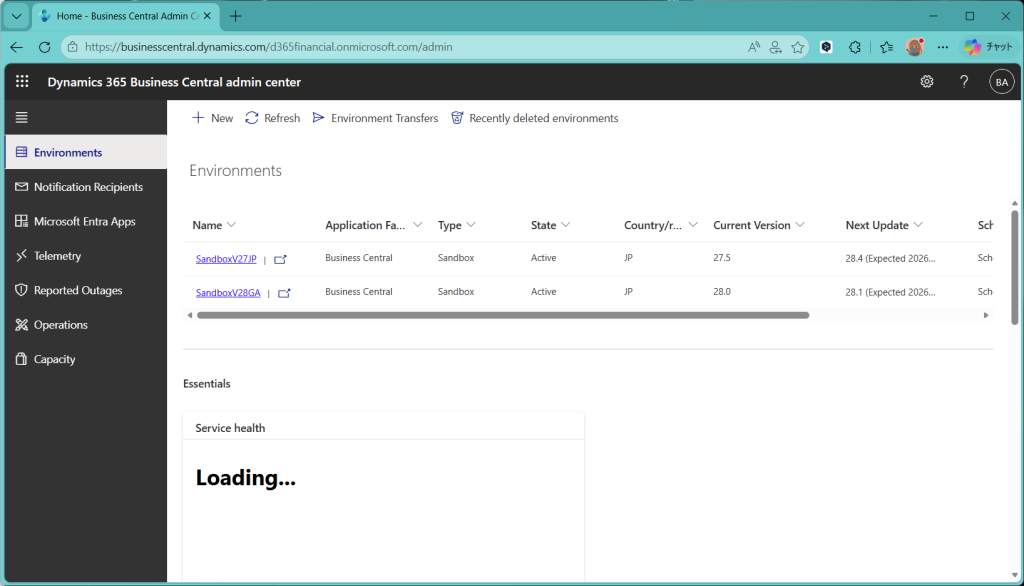
1枚も貼らないのはBusiness CentralのUIが可愛そうなので(笑)、1枚だけ最後に貼っておきます。BC Admin Centerはこの画面です。